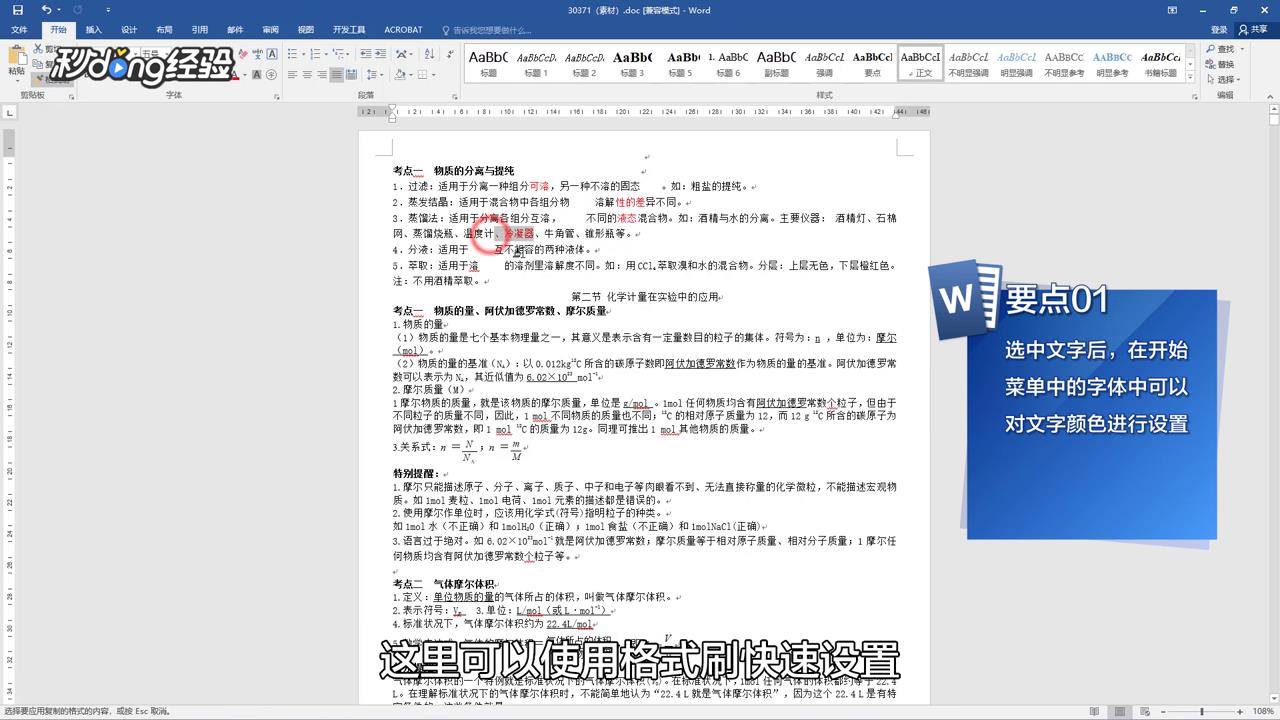
1、将要设置为空格部分的字体设置为红色,这里可以使用格式刷快速设置。
2、点击编辑中的“替换选项”,进入查找和替换界面,点击查找内容右侧的“输入框”。

3、再点击“更多”,点击替换中的“格式”,选择字体,将字体颜色设置为红色。

4、点击“确定”,再点击替换为右侧的“输入框”,点击“格式”,选择字体。

5、将字体颜色设置为白色,下划线类型选择细横线,下划线颜色选择黑色,点击“确定”,最后点击“全部替换”即可。

6、总结如下。

时间:2026-04-25 09:45:32
1、将要设置为空格部分的字体设置为红色,这里可以使用格式刷快速设置。
2、点击编辑中的“替换选项”,进入查找和替换界面,点击查找内容右侧的“输入框”。
3、再点击“更多”,点击替换中的“格式”,选择字体,将字体颜色设置为红色。
4、点击“确定”,再点击替换为右侧的“输入框”,点击“格式”,选择字体。
5、将字体颜色设置为白色,下划线类型选择细横线,下划线颜色选择黑色,点击“确定”,最后点击“全部替换”即可。
6、总结如下。
