1、1对数据进行分列,有两种形式,一种是按宽度分列,一种是按分隔符号分列。此处先讲解按宽度分列,下次再讲解按分隔符号分列
首先,打开需要分列的表格

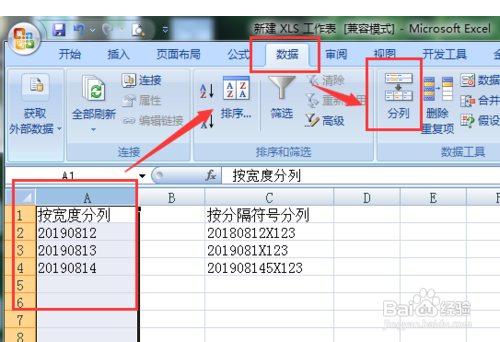
2、2选中需要分列的数据,点击 数据-分列
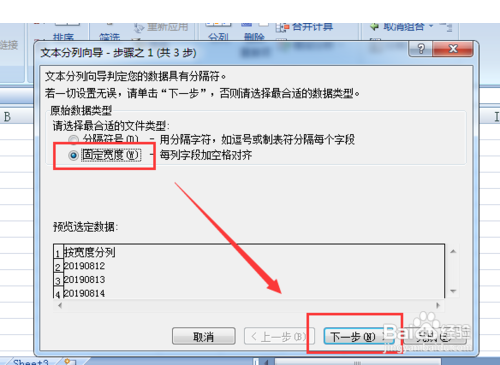
3、3在出现的单元格中,选择 固定宽度后,点击 下一步
4、4在需要分列提取处,点击鼠标,会出现分隔线,例如要提取前4位数字,就在第四位数字后面,点击鼠标,点击下一步

5、5核实对话框中的数据无误后,点击完成按钮

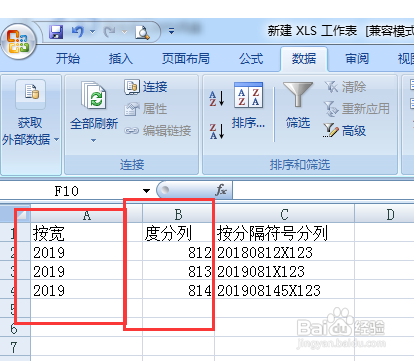
6、6分列完成,将数据中前4位分列出来。
时间:2026-04-24 02:11:37
1、1对数据进行分列,有两种形式,一种是按宽度分列,一种是按分隔符号分列。此处先讲解按宽度分列,下次再讲解按分隔符号分列
首先,打开需要分列的表格
2、2选中需要分列的数据,点击 数据-分列
3、3在出现的单元格中,选择 固定宽度后,点击 下一步
4、4在需要分列提取处,点击鼠标,会出现分隔线,例如要提取前4位数字,就在第四位数字后面,点击鼠标,点击下一步
5、5核实对话框中的数据无误后,点击完成按钮
6、6分列完成,将数据中前4位分列出来。
