小知经验
网站首页
美食营养
游戏数码
知识问答
生活家居
健康养生
运动户外
职场理财
情感交际
生活百科
生活知识
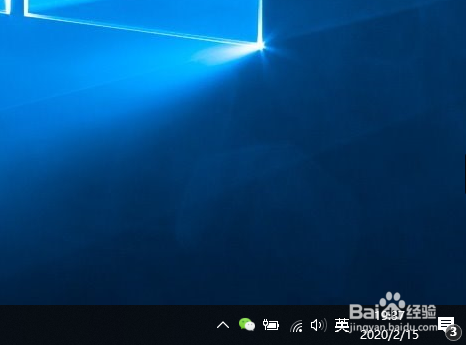
解决Win10更新后出现两个语言栏(输入法)图标
时间:2026-04-25 11:53:54
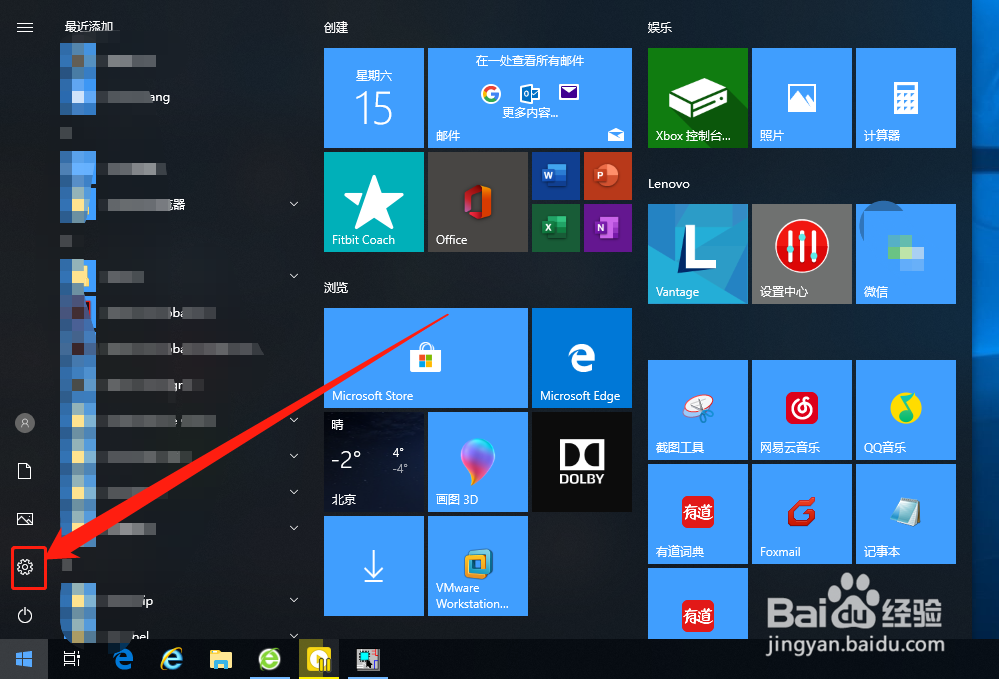
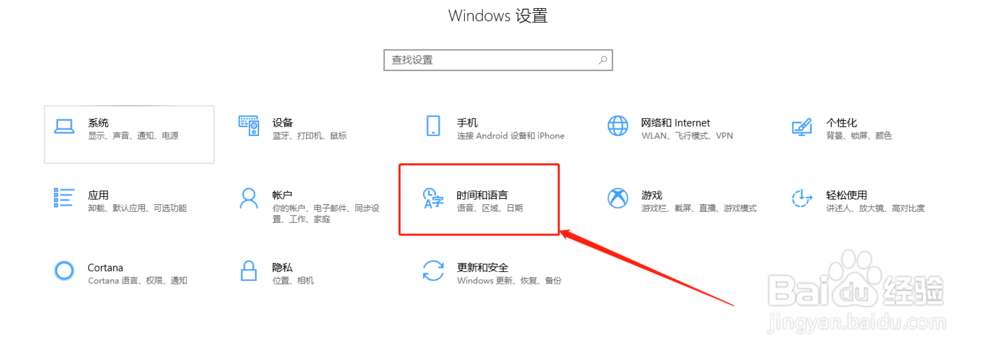
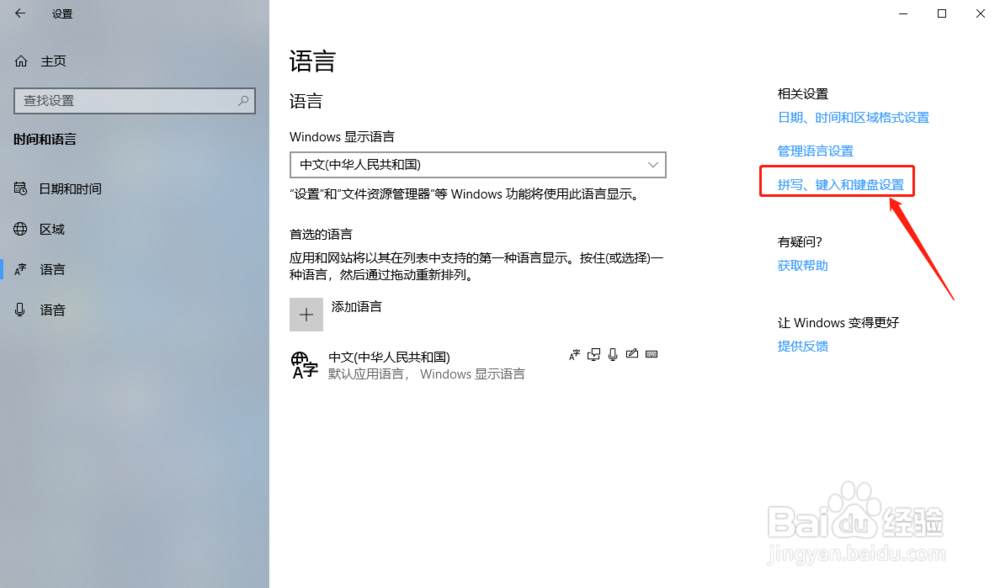
1、开始按钮->设置按钮->时间和语言->语言->拼写、键入和键盘设置
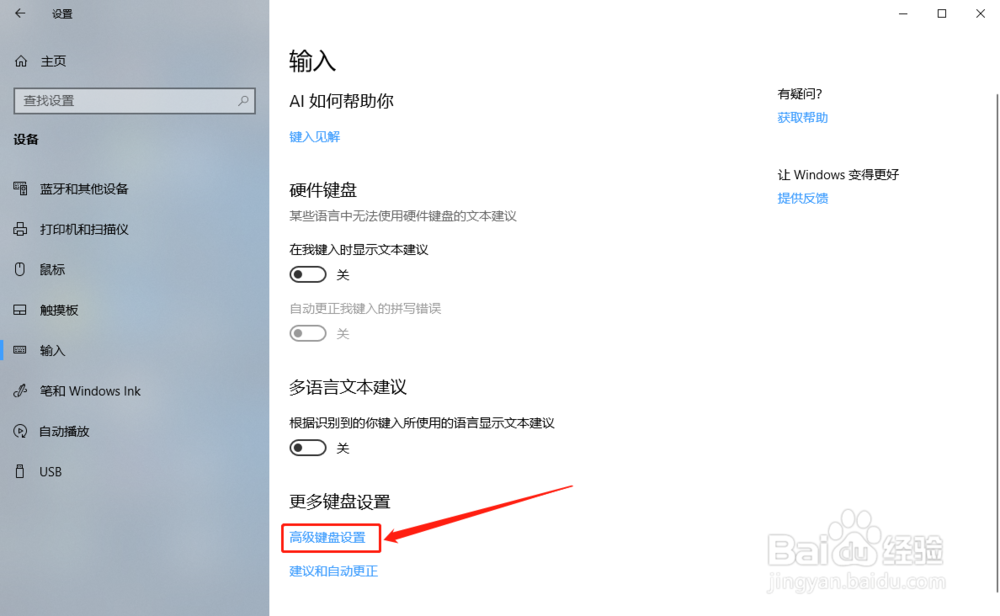
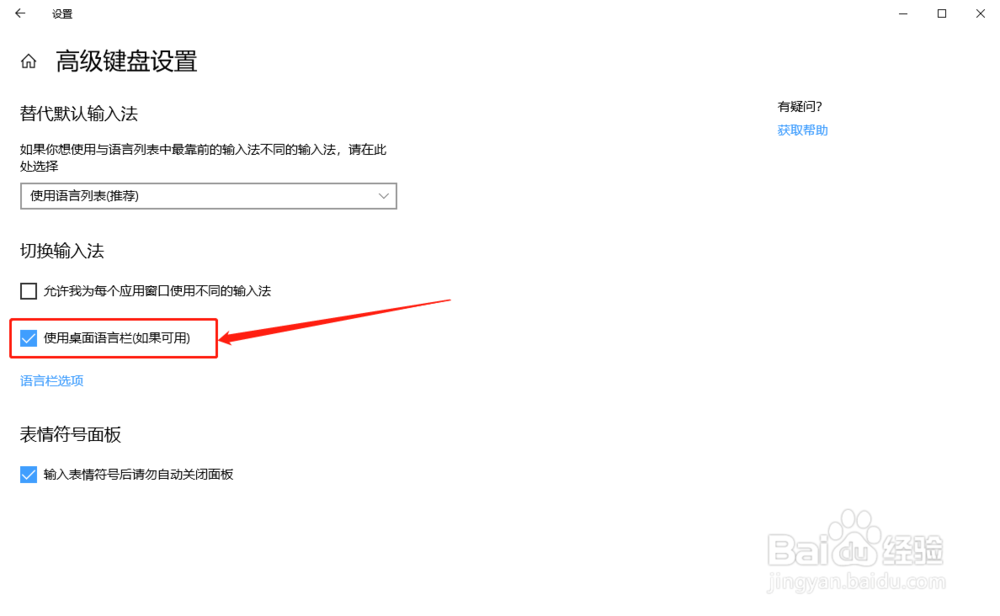
2、高级键盘设置
3、去掉“使用桌面语言栏”这个选项
Windows11如何设置注册表文件夹的权限
Windows系统文件官方下载方法
win10任务栏搜索框不能用了,点击没反应,有高人知道的吗
win10无法访问smartscreen怎么解决
笔记本玩英雄联盟突然fps变得很低解决方法
热门搜索
融资融券是什么意思
婚姻是什么
1月21日是什么星座
授信是什么意思
in什么意思
转氨酶是什么
马岱字什么
985211是什么意思
food是什么意思
网络与新媒体专业学什么
Copyright © 2026
小知经验
All Rights Reserved 信息来自网络,所有数据仅供参考,有任何疑问请联系站长