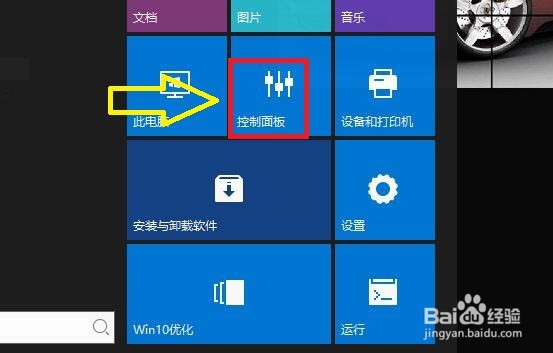
1、点击开始菜单,点击“控制面板”
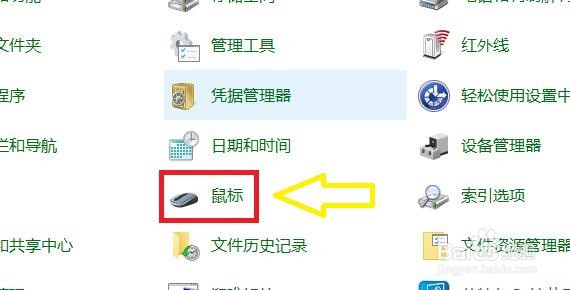
2、在“控制面板”窗口中,点击“鼠标”
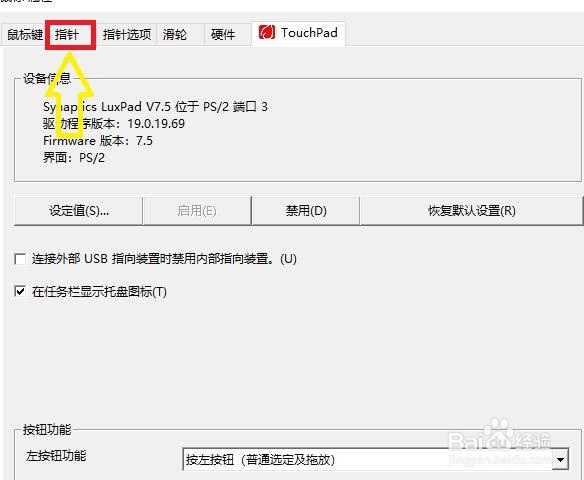
3、在“鼠标属性”窗口中,点击“指针”
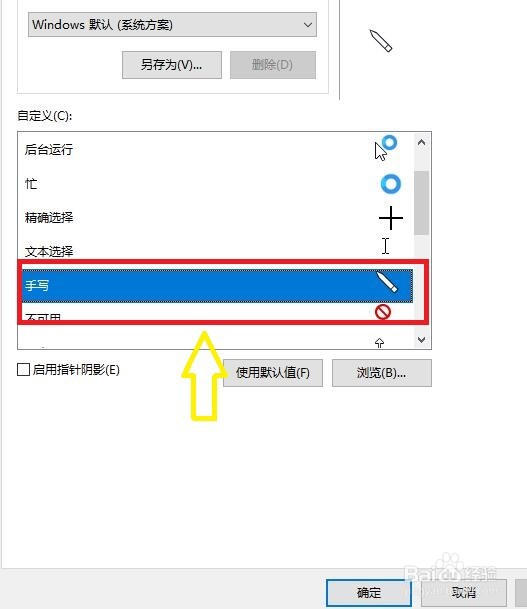
4、在“指针”窗口中,选择一个指针图标,如手写图标,再点击“应用”
5、点击“指针选项”
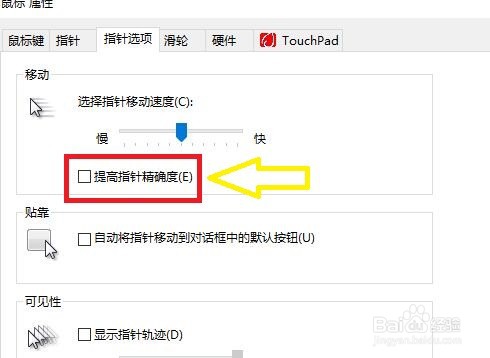
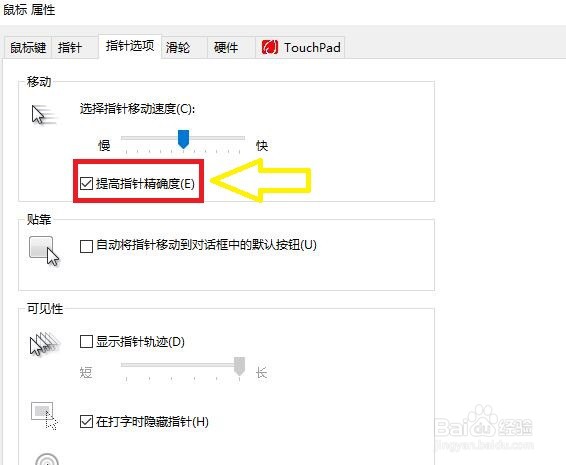
6、将“提高指针精确度”勾选中
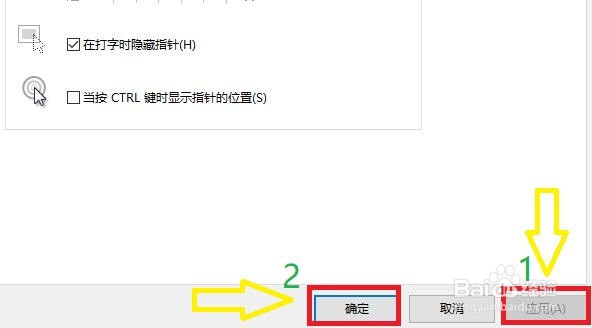
7、点击“应用”,点击“确定”即可
时间:2026-04-30 04:06:47
1、点击开始菜单,点击“控制面板”
2、在“控制面板”窗口中,点击“鼠标”
3、在“鼠标属性”窗口中,点击“指针”
4、在“指针”窗口中,选择一个指针图标,如手写图标,再点击“应用”
5、点击“指针选项”
6、将“提高指针精确度”勾选中
7、点击“应用”,点击“确定”即可
