1、第一步:打开任务管理器
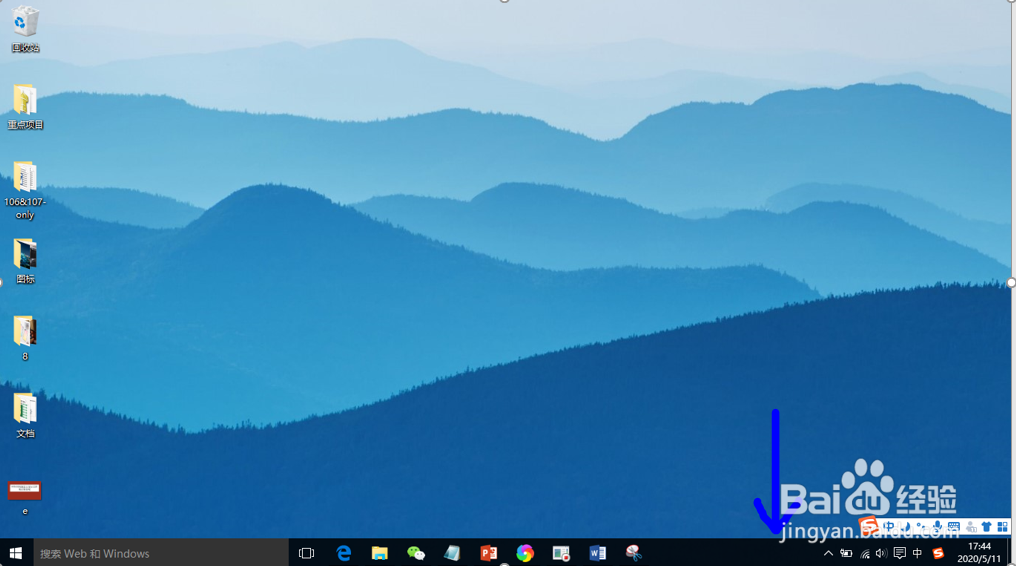
1.点击系统任务栏,如图一所示;
2.鼠标右键,点击【任务管理器】,如图二所示。

2、第二步:打开启动项
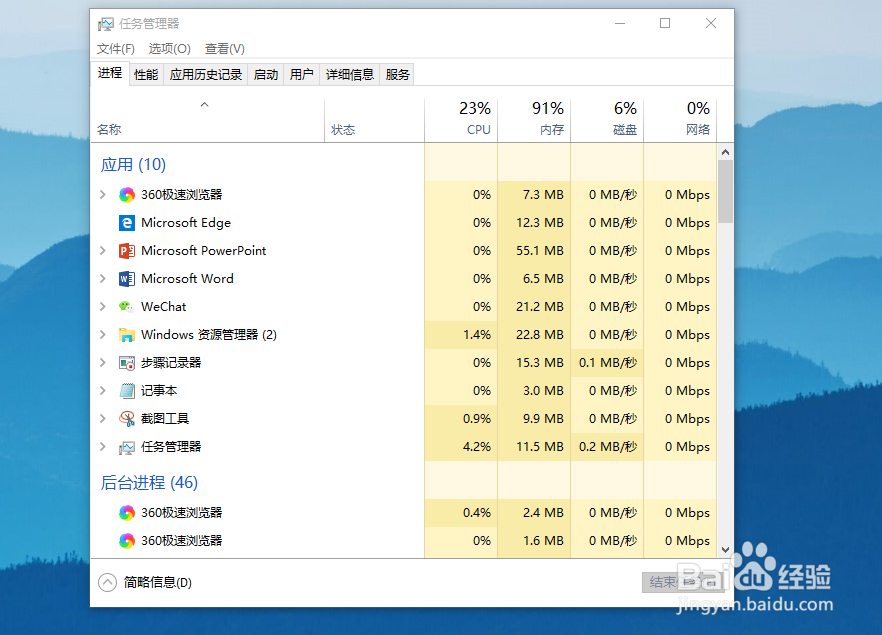
1.如图一所示,为打开的【任务管理器】;
2.点击菜单栏的【启动】,如图二所示。

3、第三步:禁用后天不常用的程序
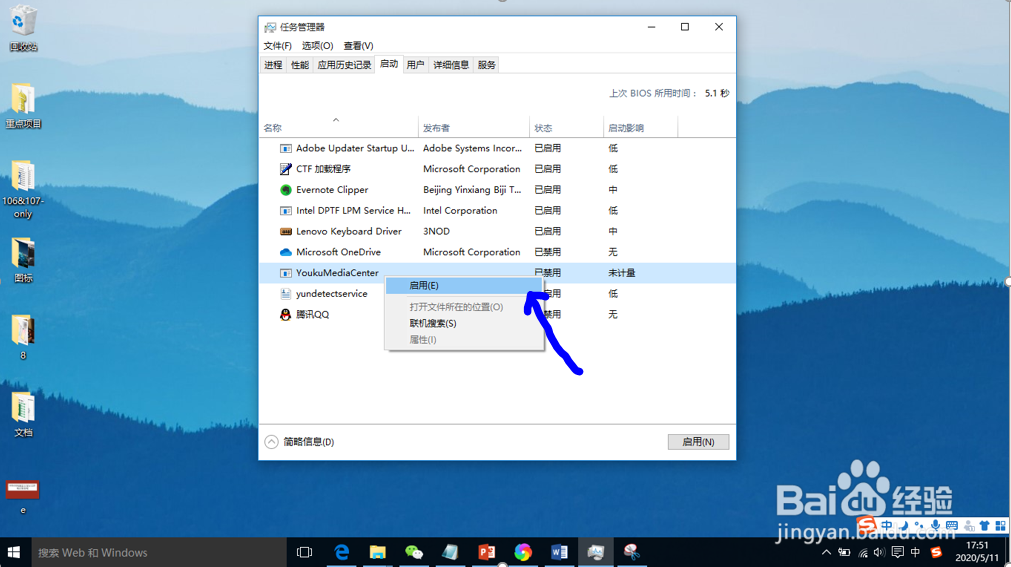
1.如图所示,点击程序;
2.鼠标右键选择【禁用】功能即可关闭。


4、第四步:启动常用的程序
1.作者可以反操作以上步骤,启动程序;
2.查看状态,鼠标右键选择【启动】功能即可打开。
时间:2026-05-01 11:52:05
1、第一步:打开任务管理器
1.点击系统任务栏,如图一所示;
2.鼠标右键,点击【任务管理器】,如图二所示。
2、第二步:打开启动项
1.如图一所示,为打开的【任务管理器】;
2.点击菜单栏的【启动】,如图二所示。
3、第三步:禁用后天不常用的程序
1.如图所示,点击程序;
2.鼠标右键选择【禁用】功能即可关闭。
4、第四步:启动常用的程序
1.作者可以反操作以上步骤,启动程序;
2.查看状态,鼠标右键选择【启动】功能即可打开。
