如何用windows自带画图工具把蓝底照片改成白底

 时间:2026-04-21 23:49:08

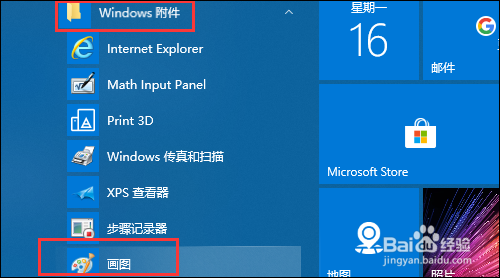
1、首先单击开始菜单,找到“Windows附件”在windows附件里面找到“画图”,然后单击打开它。
如何用windows自带画图工具把蓝底照片改成白底

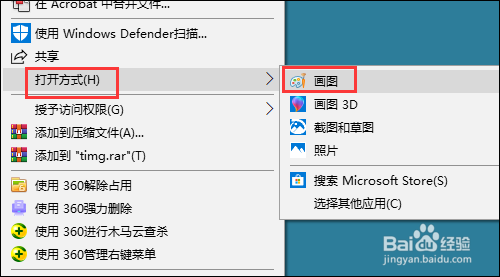
2、也可以右键单击要修改的照片,找到“打开方式”,选择“画图”,这样也可以通过画图打开要修改的照片。
如何用windows自带画图工具把蓝底照片改成白底

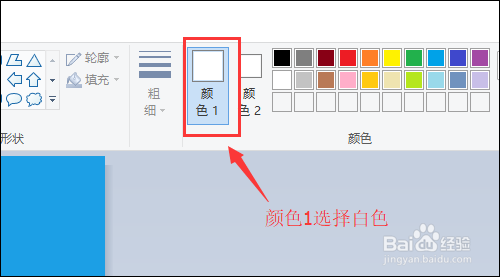
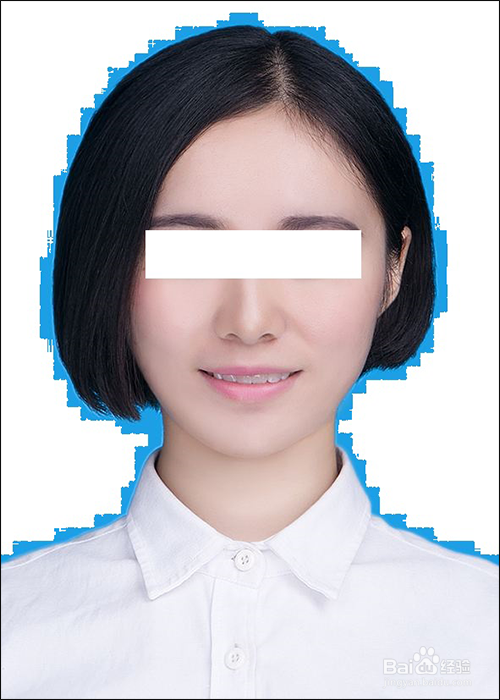
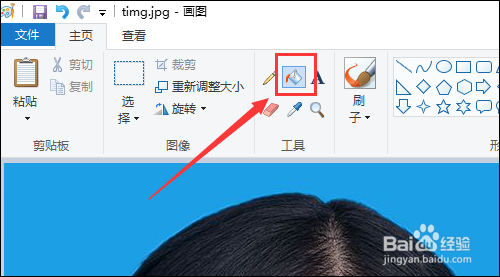
3、用画图软件打开照片后,在工具栏选择类似油漆桶的填充工具,然后将右边的“颜色1”改成白色,接着在照片蓝色的地方点击一下,这样照片的大部分蓝色区域会变成白色。
如何用windows自带画图工具把蓝底照片改成白底

如何用windows自带画图工具把蓝底照片改成白底

如何用windows自带画图工具把蓝底照片改成白底

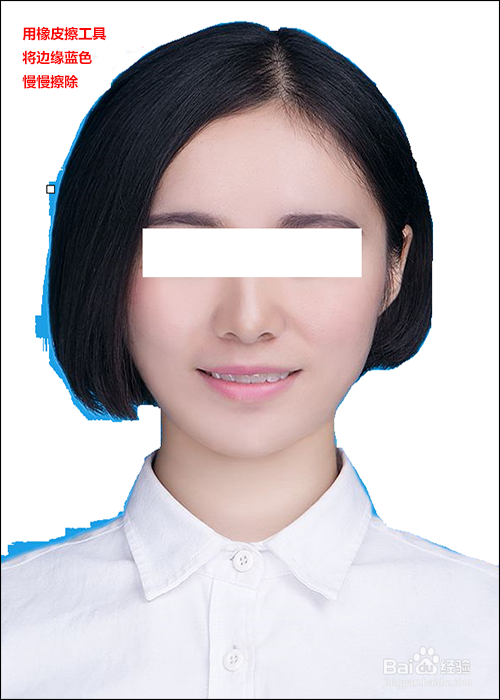
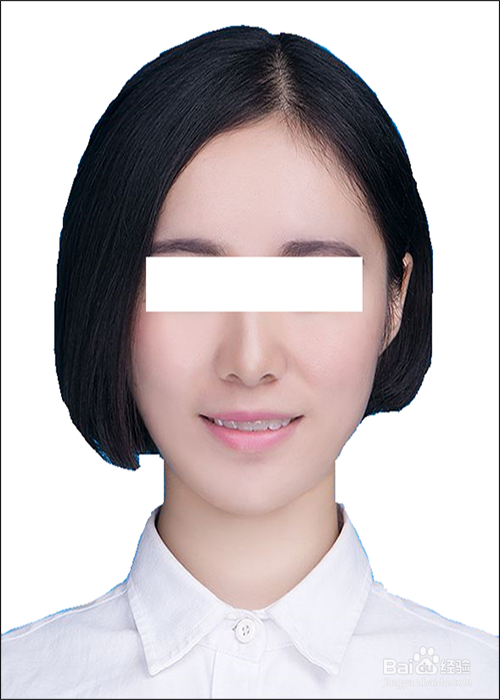
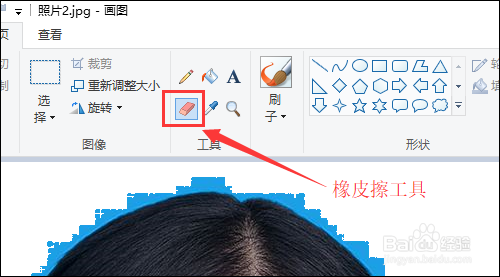
4、然后在工具栏处选择橡皮擦工具,慢慢的将剩余的蓝色擦除干净即可。在擦除的时候,需要按住CTRL加鼠标滚轮来放大缩小照片,这样擦除的效果会更好。

最后点击保存按钮对图片进行保存。
如何用windows自带画图工具把蓝底照片改成白底

如何用windows自带画图工具把蓝底照片改成白底

如何用windows自带画图工具把蓝底照片改成白底

5、小结:

1、打开画图工具

2、填充工具,将颜色1改为白色

3、用橡皮擦工具将多余的蓝色擦除

4、保存

  • 如何调整图像大小又保证图片的清晰度不受影响?
  • 教你Photoshop一键排版证件照
  • 美图秀秀在哪里设置图片的画质?
  • 如何在不改变图片清晰度的情况下减小存储大小
  • ps怎么压缩图片的大小
  • 热门搜索
    微信怎么发红包 幽门螺杆菌怎么治疗 蒸饺怎么做 qq密码忘记了怎么办 面部痤疮怎么治 信用卡被盗刷怎么办 怎么回到过去 怎么设置路由器密码 股票年线怎么看 男人怎么办