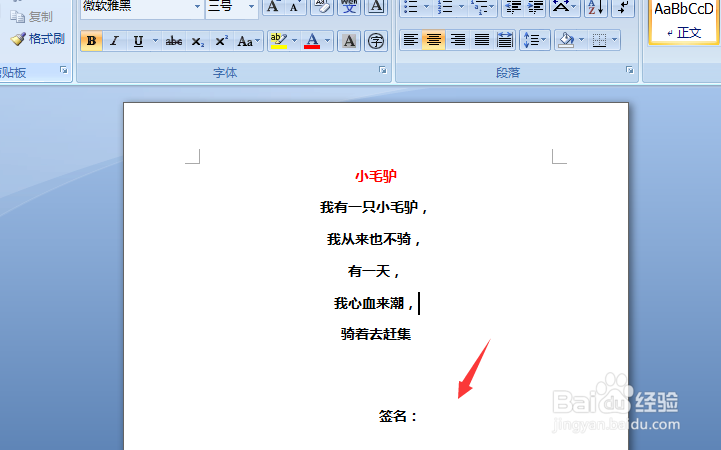
1、打开word文档里,需要在签名处添加手写签名,如下图
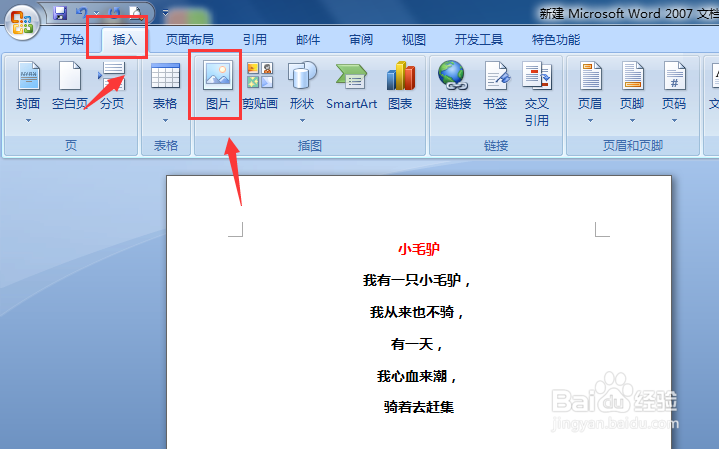
2、在word菜单栏 插入里点开 图片,如下图
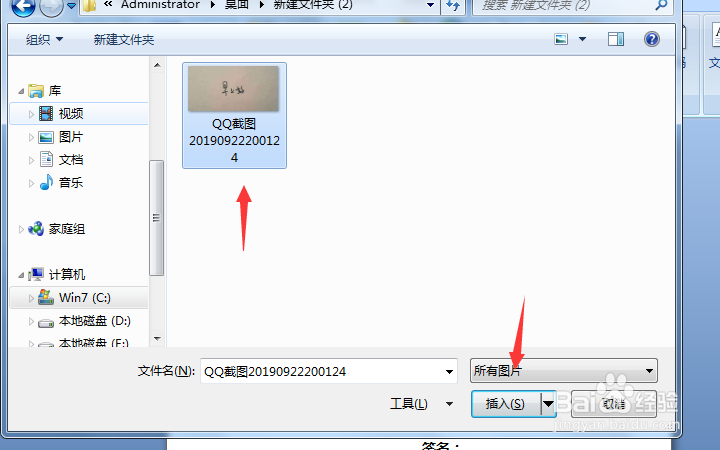
3、然后先在纸上写下你的签名后拍照保存到电脑本地,然后选择插入到word里,如下图
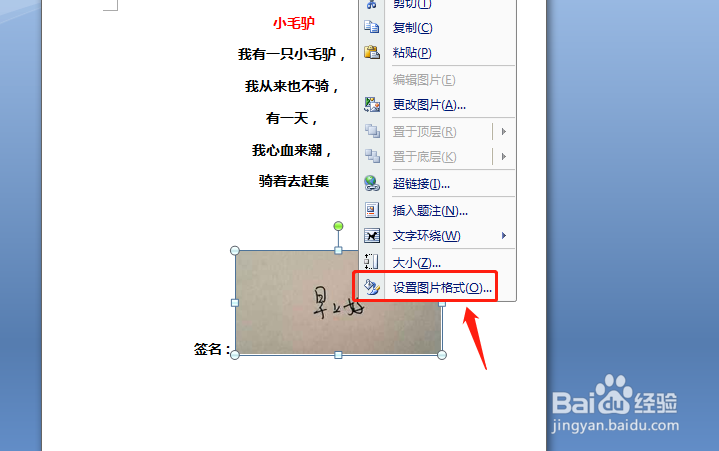
4、插入签名图片后,点击图片鼠标右击点开 设置图片格式,如下图
5、然后在弹出的设置框里,点开图片重新着色里选择 黑白模式,如下图

6、然后把对比度调到100%,就可以看到签名的图片变成空白底啦,如下图
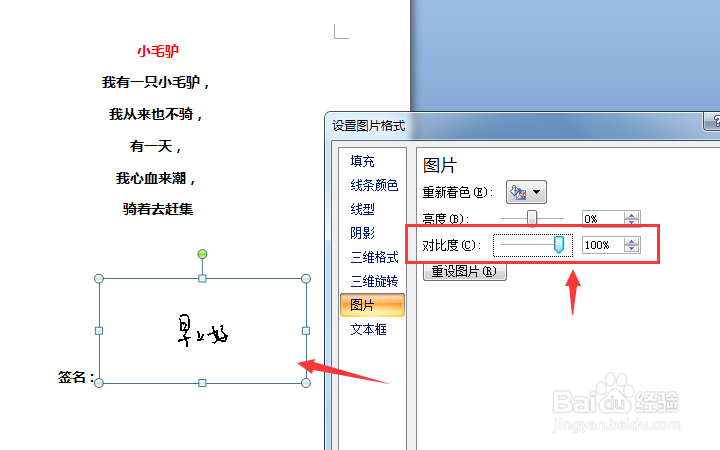
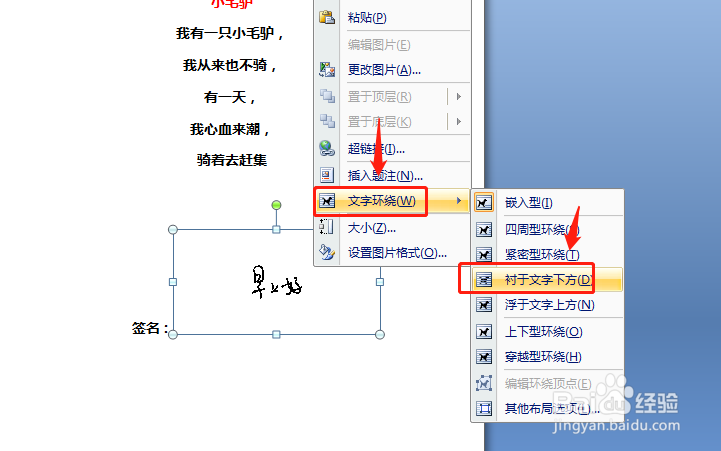
7、然后再点击空白底的图片,鼠标右击点开 文字环绕 里的 衬于文字下方,如下图
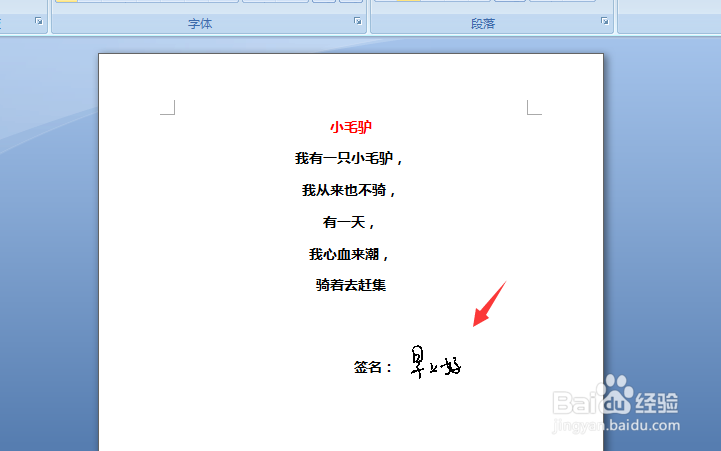
8、设置后再把签名图片拖到签名处就可以啦,如下图
1、1.点开word菜单栏里的插入图片,插入上传到电脑本地的手写拍照后的签名的图片
2.然后点击图片右击设置图片着色为黑白,对比度为100%,图片底色就会变成空白底
3.再设置图片为衬于文字下方的文字环绕状态
4.最后设置好之后拖到签名处就可以啦
