word中的回车符号不见了怎么办

 时间:2026-02-12 03:51:26

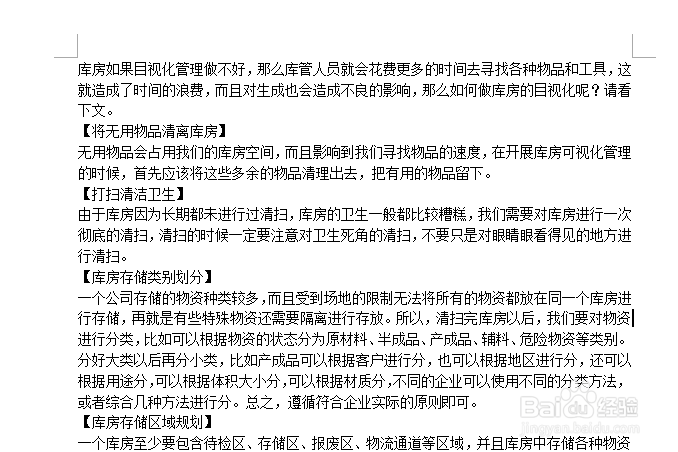
1、打开一个word文件后,我发现段落末尾处的回车符号不知道什么原因不见了,下面就来教大家把这个回车符号变出来。
word中的回车符号不见了怎么办

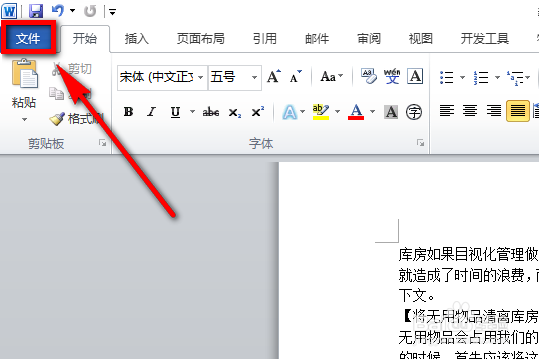
2、鼠标左键单击word编辑页面左上角的【文件】选项,如图所示。

word中的回车符号不见了怎么办

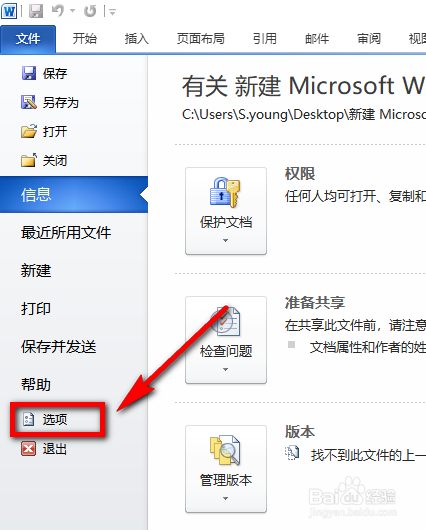
3、然后在文件的菜单栏中单击【选项】按钮。

word中的回车符号不见了怎么办

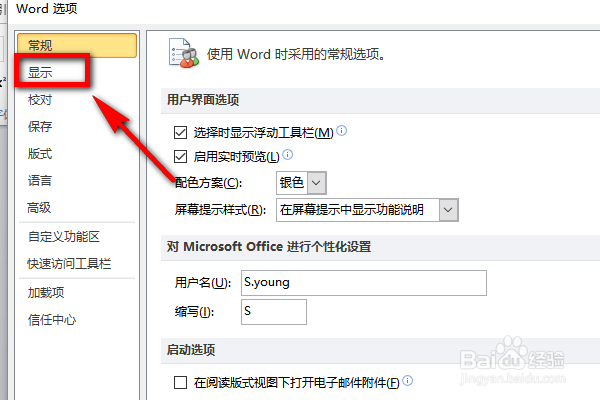
4、单击选项后,跳出如图所示的选项页面,在页面的左侧有个菜单栏,在菜单栏里单击【显示】。
word中的回车符号不见了怎么办

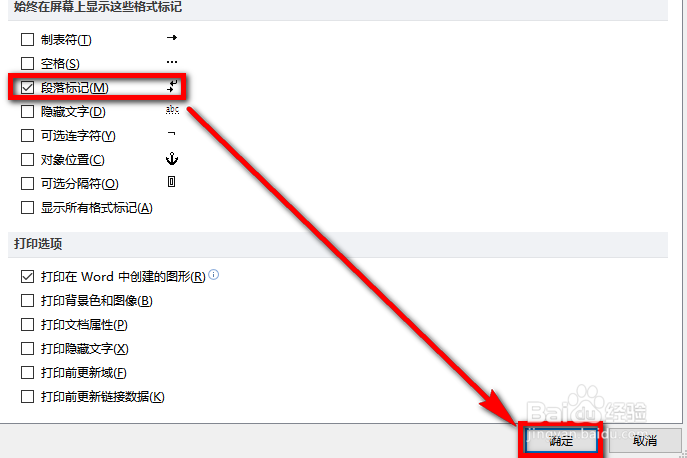
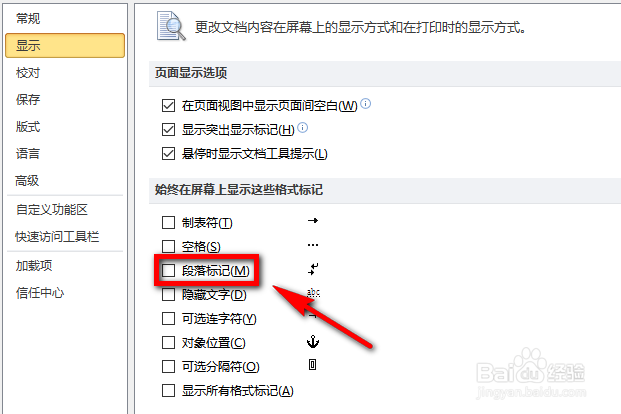
5、在右侧区域中你会发现【段落标记】前面的复选框没有对勾,我们需要在复选框位置单击左键,勾选【段落标记】。
word中的回车符号不见了怎么办

6、勾选好以后,点击页面右下角的【确定】。

word中的回车符号不见了怎么办

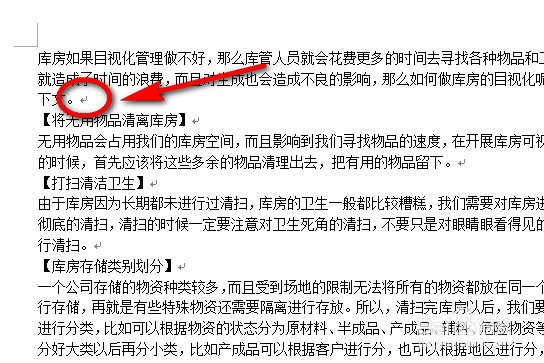
7、回到word的编辑页面,可以看到段落尾部的回车符号又变回来了。

word中的回车符号不见了怎么办

  • word中编号和文字的距离太大怎么办
  • Word怎么取消对象位置
  • word中编号后的制表符如何去除
  • word文档每一段前面都有个小黑点怎么去除
  • Word怎么显示及隐藏段落标记
  • 热门搜索
    鸠怎么读 qq怎么恢复被删除的好友 怎么说 英雄联盟怎么下载 为什么会有地震 为什么现在人欠钱不怕被起诉 姬存希的护肤品怎么样 男人为什么会出轨 小米粥怎么做 qq怎么注销