EXCEL中如何提取身份证号码中的区位号

 时间:2026-04-21 14:57:20

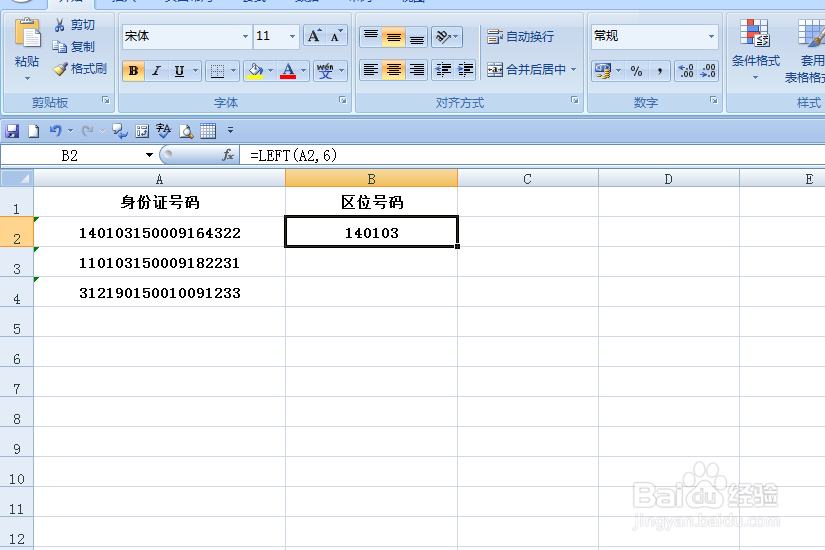
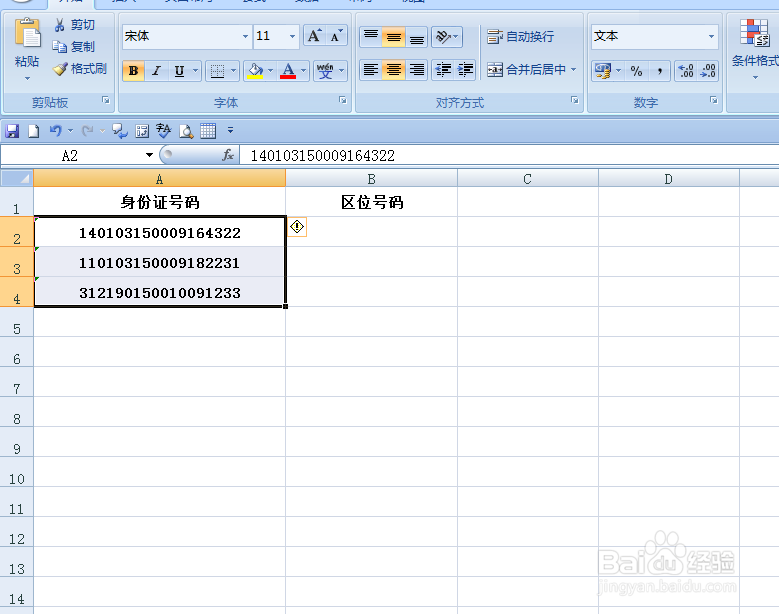
1、如本例,要求将A列中的身份证号码提取出来,结果显示在B列。
EXCEL中如何提取身份证号码中的区位号

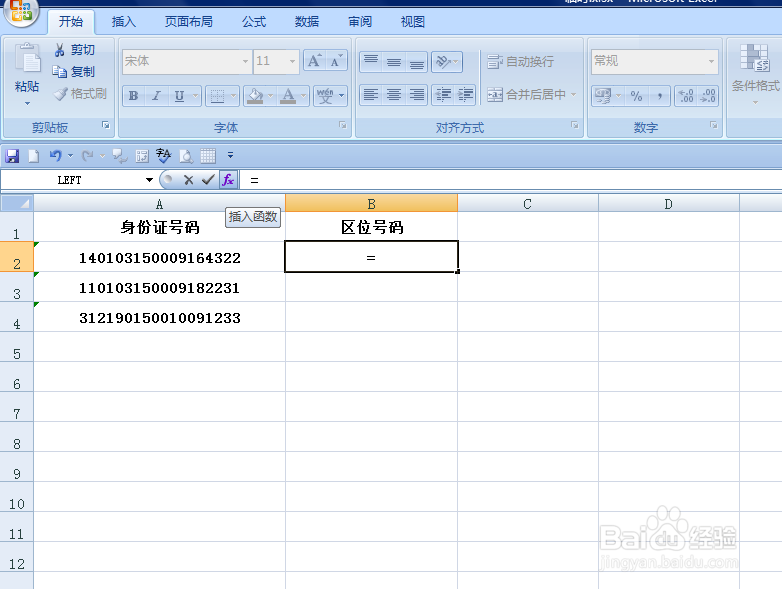
2、选中B2单元格,在单元格中输入运算符号=,然后点击【fx】按钮,即点击【插入函数】按钮。
EXCEL中如何提取身份证号码中的区位号

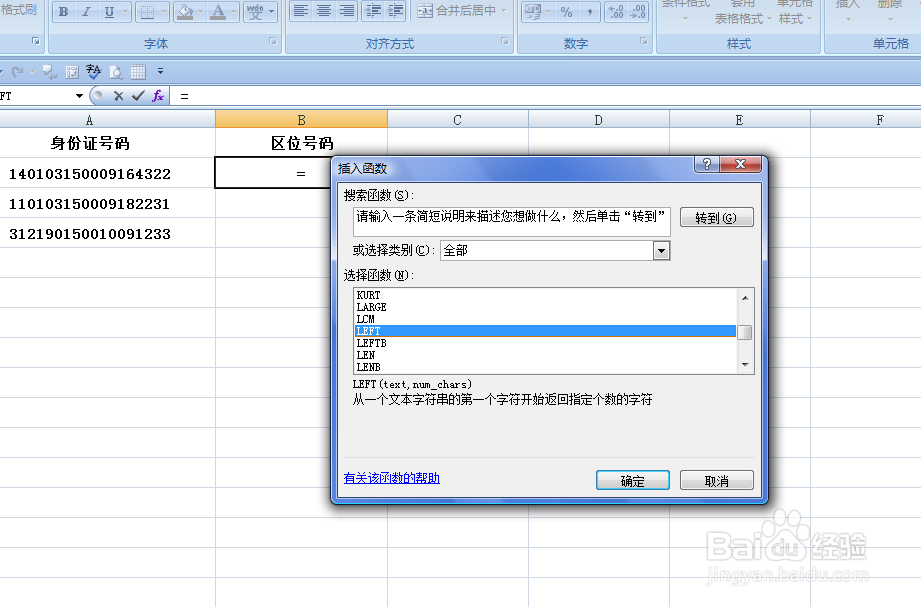
3、如下图,弹出【插入函数】对话框。在【选择函数】中选择函数[LEFT]函数,然后点击【确定】按钮。
EXCEL中如何提取身份证号码中的区位号

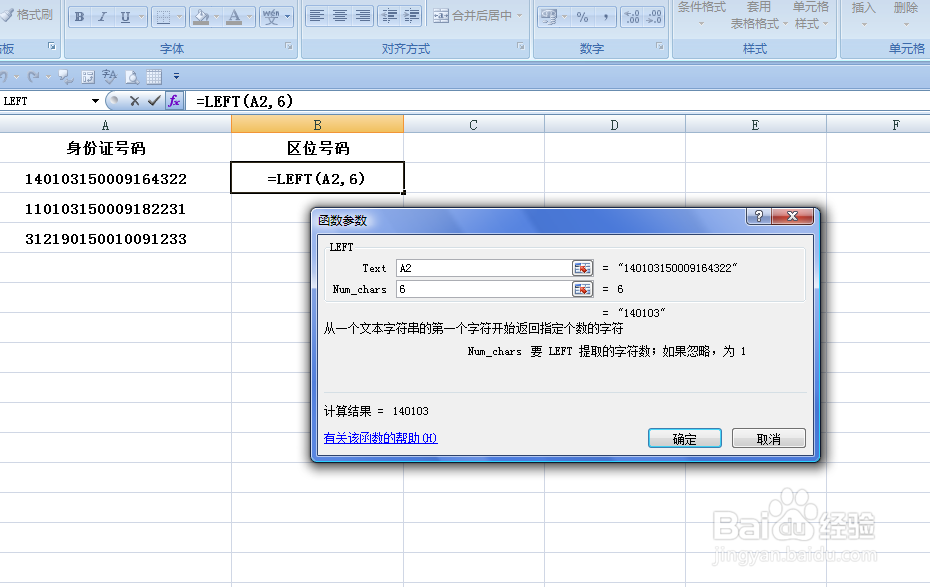
4、通过上一步骤操作,弹出【函数参数】对话框:

将光标移动到第一个参数后面的对话框中,在表格中直接选中A2单元格;

将光标移动到第二个参数后面的对话框中,在对话框中输入数字6,设置好后点击【确定】按钮。
EXCEL中如何提取身份证号码中的区位号

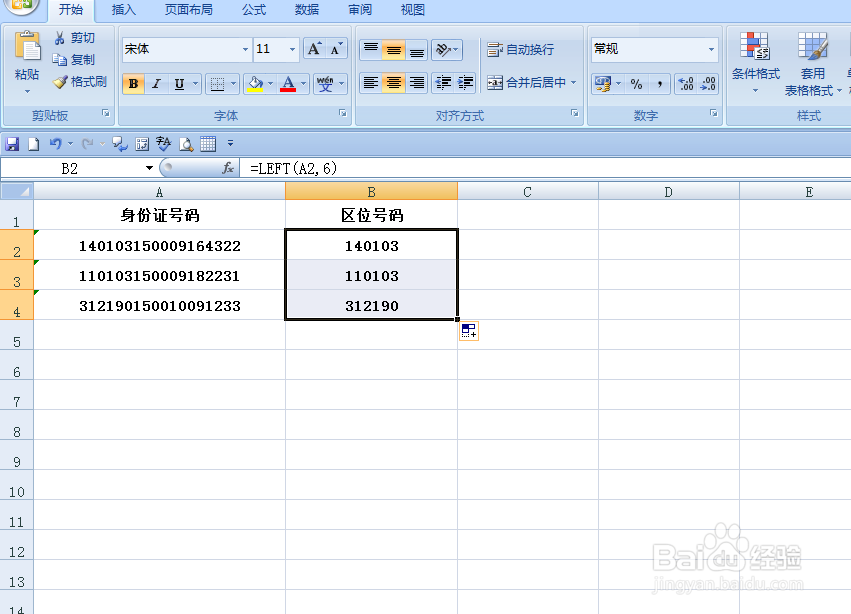
5、返回到表格中,A2单元格的身份证号码中的区位号信息即被提取了出来。

EXCEL中如何提取身份证号码中的区位号

6、选中B2单元格,拖动鼠标左键即可将剩余的A列中的身份张号码中所含有的区位信息全部提取出来。
EXCEL中如何提取身份证号码中的区位号

  • 在Windows 10上配置静态IP地址
  • 如何利用VBA代码插入基本流程
  • 如何利用SQL Server 2012命令查询空值和非空值
  • Python教程 使用os.remove()删除文件
  • excle连接数据库oracle的方法
  • 热门搜索
    如何钓鱼 如何申请微信 鲤鱼精哪里多 如何压缩文件到最小 笔记本和电视怎么连接 西洋参泡水 山楂片泡水的功效 歌谱怎么看 excel如何加密 如何做好班主任工作