1、打开Excel,建立空白工作簿。

2、在工作表中录入数据。

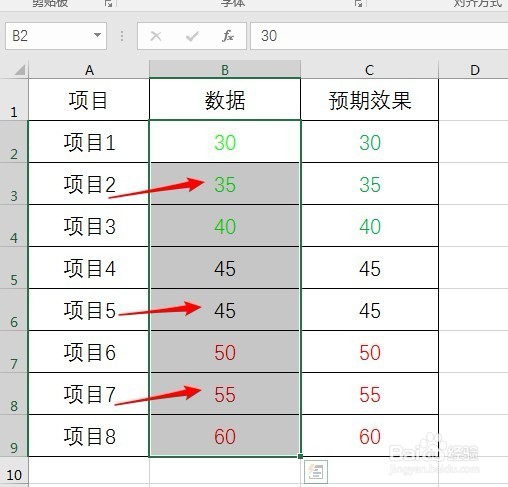
3、例如,需要用红色标记出大于45的数据,用绿色标记处小于45的数据,用黑色标记等于45的数据。

4、选中数据,按Ctrl+1,打开单元格设置窗口。

5、在“数字”选项卡下切换到“自定义”,在“类型”中输入代码:[红色][>45]G/通用格式;[绿色][<45]G/通用格式;G/通用格式。

6、点击确定后,即可得到预期的效果。
时间:2026-04-23 04:46:08
1、打开Excel,建立空白工作簿。
2、在工作表中录入数据。
3、例如,需要用红色标记出大于45的数据,用绿色标记处小于45的数据,用黑色标记等于45的数据。
4、选中数据,按Ctrl+1,打开单元格设置窗口。
5、在“数字”选项卡下切换到“自定义”,在“类型”中输入代码:[红色][>45]G/通用格式;[绿色][<45]G/通用格式;G/通用格式。
6、点击确定后,即可得到预期的效果。
