如何用PS制作圆形金属胶片?

 时间:2026-02-13 03:49:31

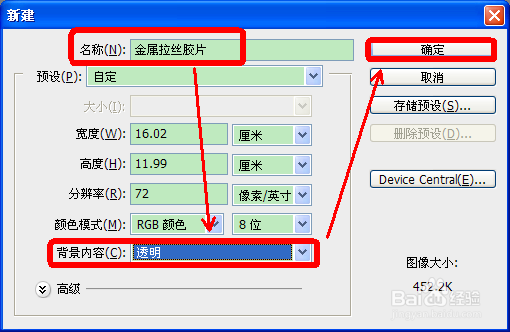
1、第一步:绘制圆形。打开PS,按下Ctrl+N,在弹出的对话框中输入名字“金属拉丝胶片”,调整背景为“透明",然后点击“确定”

如何用PS制作圆形金属胶片?

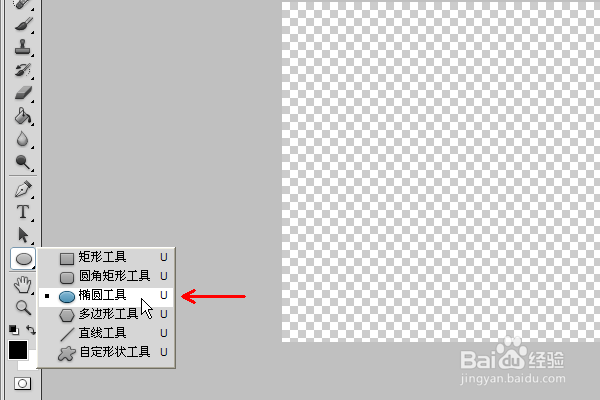
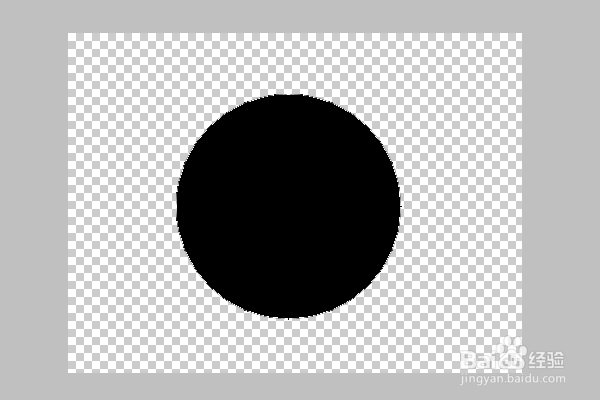
2、选择“椭圆工具”,点击一下鼠标左键。然后按住“shift”键,并按住鼠标左键拖动鼠标在图中画圆

如何用PS制作圆形金属胶片?

如何用PS制作圆形金属胶片?

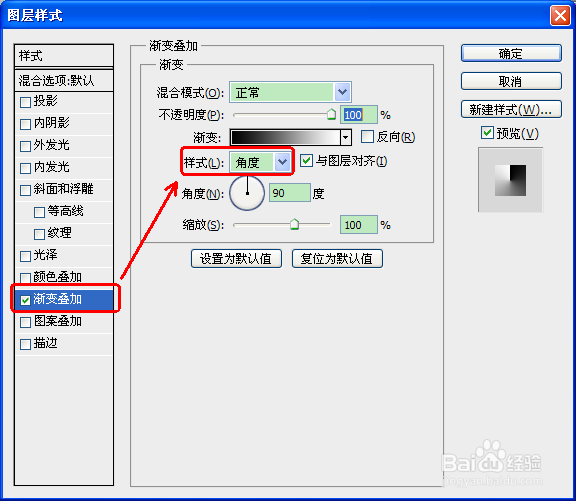
3、第二步:实现渐变填充。在圆上点击鼠标右键,选择“混合选项”点击一下。然后点击“渐变叠加”,选择样式为“角度”

如何用PS制作圆形金属胶片?

如何用PS制作圆形金属胶片?

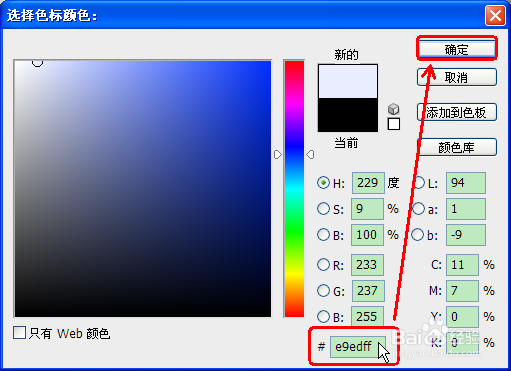
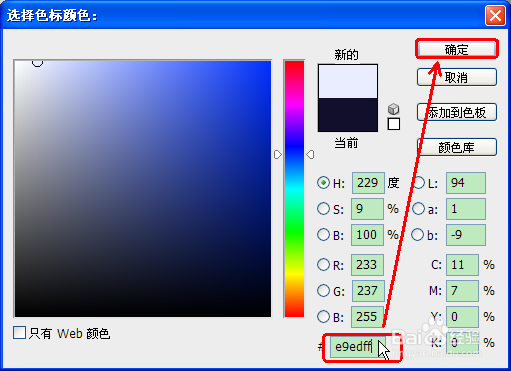
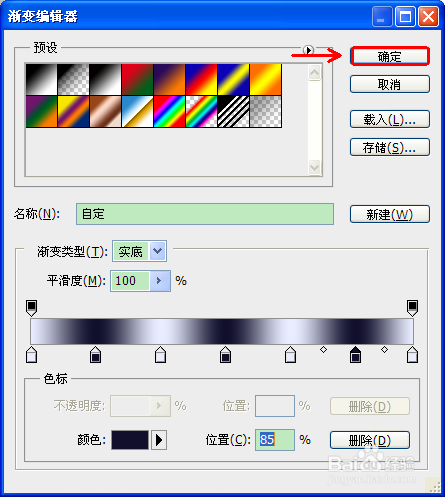
4、在“渐变”后面的颜色条上面点击一下,弹出“渐变编辑器”,在渐变颜色条左下角点击一下“黑色柱状图标”,调整颜色为“e9edff”,然后点击“确定”

如何用PS制作圆形金属胶片?

如何用PS制作圆形金属胶片?

如何用PS制作圆形金属胶片?

5、在渐变颜色条右下角点击一下“白色柱状图标”,调整颜色为“e9edff”,操作方法同上。

如何用PS制作圆形金属胶片?

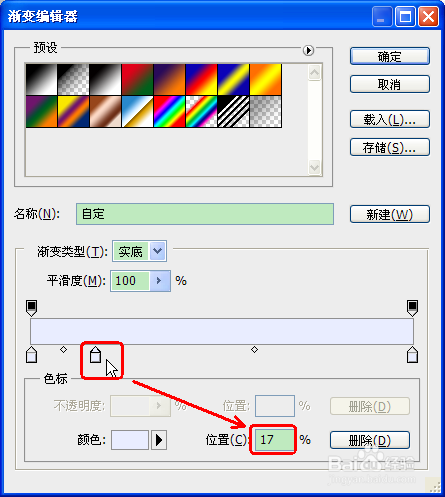
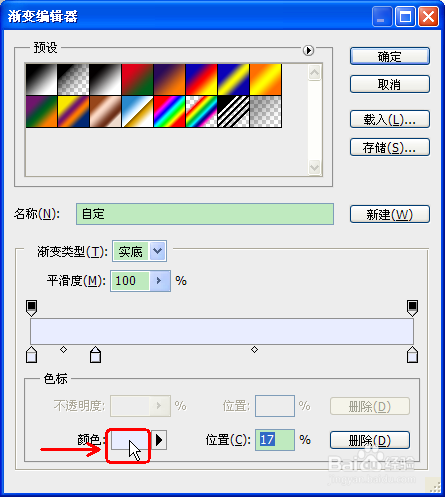
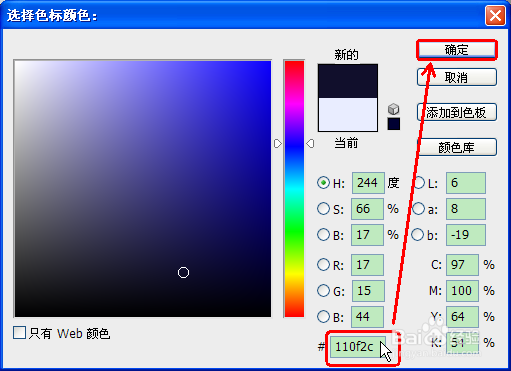
6、在渐变颜色条下方靠近左侧的地方点击一下鼠标左键,调整位置为17%。然后调整“颜色”“110f2c”,并点击“确定”

如何用PS制作圆形金属胶片?

如何用PS制作圆形金属胶片?

如何用PS制作圆形金属胶片?

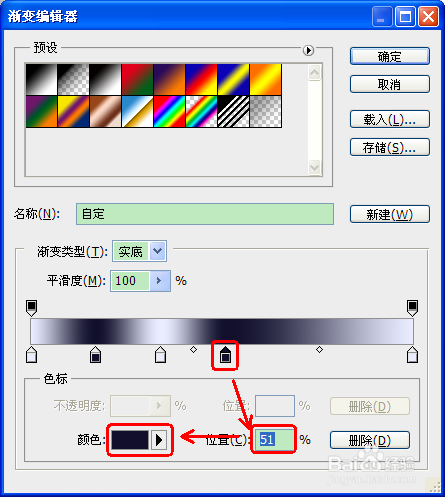
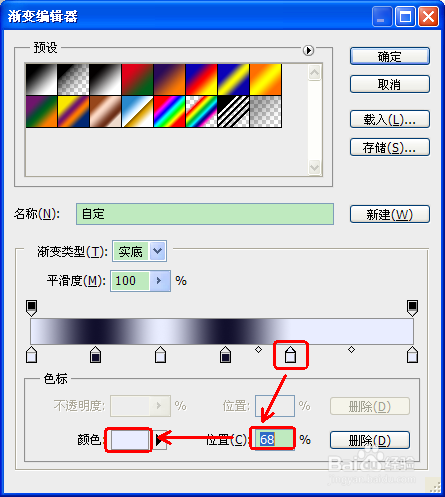
7、同上述第5步,调整34%的位置的颜色为“e9edff”。按此法,调整51%的位置的颜色为“110f2c”,调整68%的位置的颜色为“e9edff”,调整85%的位置的颜色为“110f2c”

如何用PS制作圆形金属胶片?

如何用PS制作圆形金属胶片?

如何用PS制作圆形金属胶片?

如何用PS制作圆形金属胶片?

如何用PS制作圆形金属胶片?

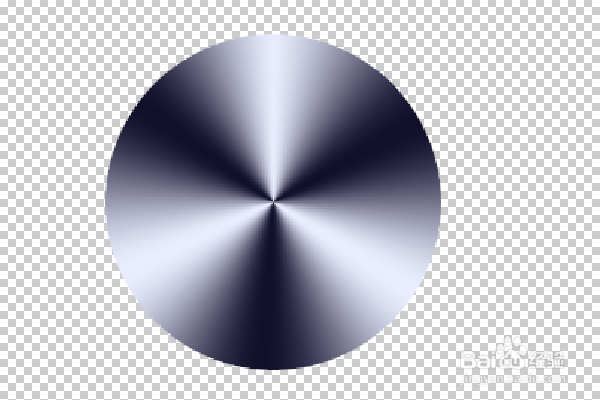
8、然后点击“确定”,在图层样式对话框上点击“确定”。生成的效果如图。以上我们完成了圆形渐变填充的工作。
如何用PS制作圆形金属胶片?

如何用PS制作圆形金属胶片?

如何用PS制作圆形金属胶片?

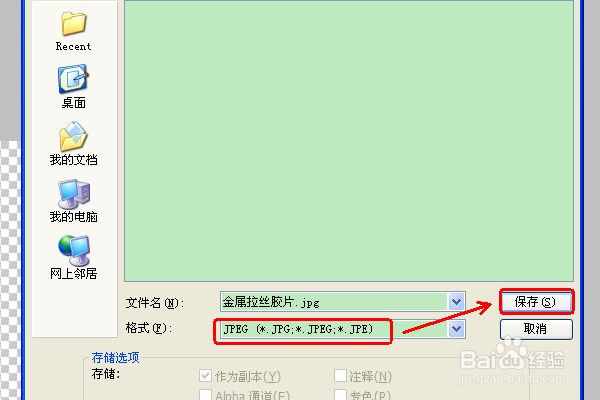
9、最后一步:保存图层为JPG格式。制作金属胶片的工作完成了,完成后的效果如图所示。

如何用PS制作圆形金属胶片?

如何用PS制作圆形金属胶片?

如何用PS制作圆形金属胶片?

  • 怎么通过PS的内容识别填充把海边人物P/删/去掉
  • 【PS教程】PS中如何自定义形状?
  • ps怎样使用矢量蒙版装饰字体?
  • Ps如何快速提亮照片光线?
  • PS教程——网格的使用方法
  • 热门搜索
    喝酒后胃难受怎么办 月经颜色发黑是怎么回事 乙的五笔怎么打 黄豆芽怎么做好吃 惠普打印机怎么安装 脑梗怎么治疗最好 牙齿黄怎么办 小孩牙痛怎么快速止痛 微信壁纸怎么设置 烫伤了怎么办