如何处理Win10系统能上网但图标显示网络未连接

 时间:2026-02-13 00:33:35

1、首先,按下“Win+R”组合键,打开运行,输入“services.msc”输入点击确定。

如何处理Win10系统能上网但图标显示网络未连接

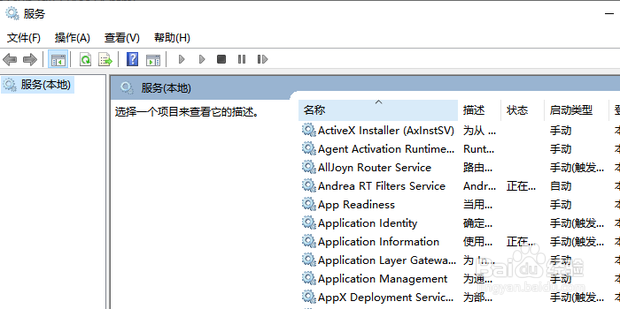
2、打开服务列表窗口。

如何处理Win10系统能上网但图标显示网络未连接

3、然后在弹出的服务窗口右侧找到名为“Routing and remote access”。

如何处理Win10系统能上网但图标显示网络未连接

4、在“Routing and remote access”服务右击选择“停止”。

如何处理Win10系统能上网但图标显示网络未连接

5、接下来在任务栏的空白处右击鼠标,选择点击任务管理器。

如何处理Win10系统能上网但图标显示网络未连接

6、在任务管理器选择“详细信息”选项卡,查找并结束“Explorer.exe”进程。

如何处理Win10系统能上网但图标显示网络未连接

7、进程结束后桌面消失只剩下背景图,开始菜单和任务栏也会消失,但是此时不要关闭任务管理器窗口。

如何处理Win10系统能上网但图标显示网络未连接

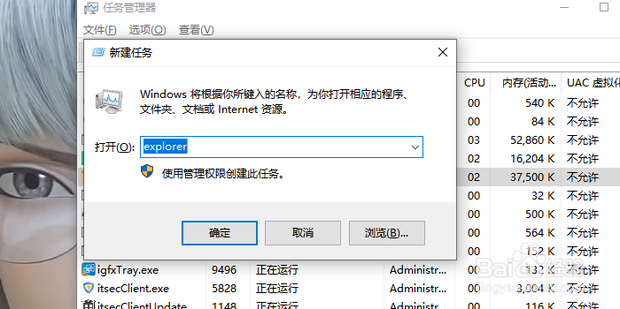
8、接着在任务管理器的菜单中选择“文件”选项卡,选择“运行新任务”。

如何处理Win10系统能上网但图标显示网络未连接

9、在对话框中输入explorer,点击“确定”进行重新加载桌面,这时候就会发现网络图标恢复正常了。
如何处理Win10系统能上网但图标显示网络未连接

  • 无线网卡“该设备无法启动”(代码10)如何解决
  • win10系统如何重置网络
  • win10系统电脑没网络怎么办
  • 怎么检查电脑网卡是否坏了
  • 网卡驱动被卸载了怎么恢复
  • 热门搜索
    风风火火的意思 under是什么意思 他山之石可以攻玉是什么意思 揶揄的意思 689什么意思 kid是什么意思 运行内存是什么意思 客舍的意思 up主是什么意思 香蕉面膜的功效与作用