1、首先打开我们的CAD看图软件。
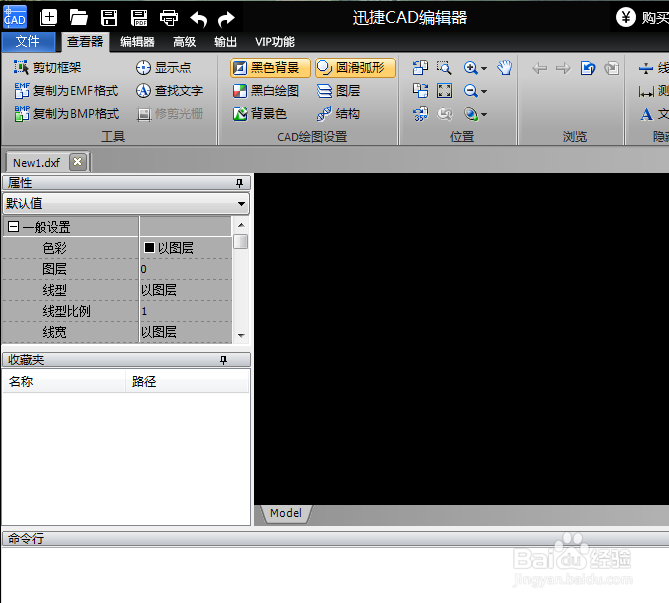
2、软件打开之后,什么都没有,这时我们要新建一个CAD图层,快捷键Ctrl+N。
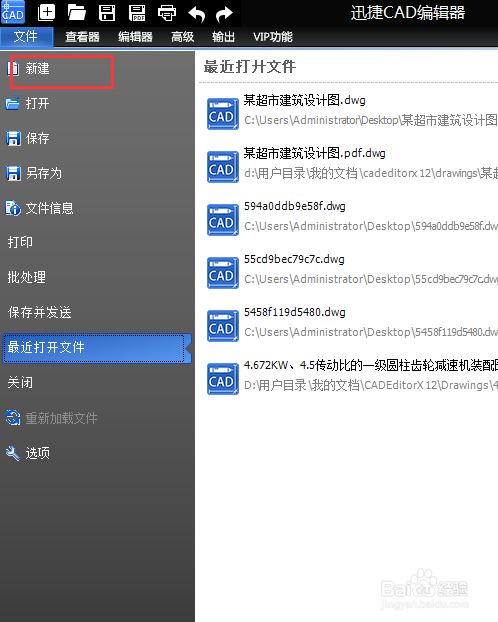
3、新建图层好之后,我们点击“编辑器”下的“指引线”工具。

4、“指引线”工具点击之后在图纸上点击两下就行了,左边一下右边一下给它们点距离就好了,点击之后就会出现一个箭头,然后选中线条鼠标右击点击输入就行了。

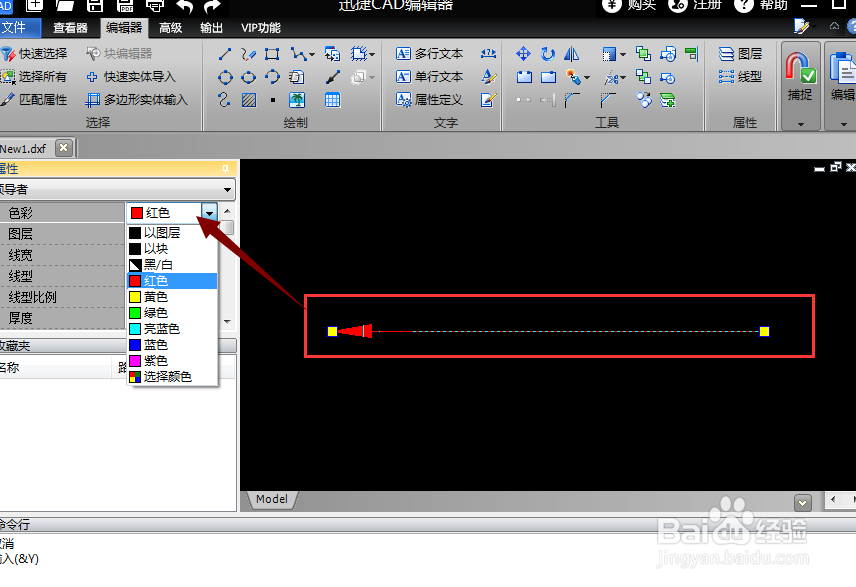
5、左边有一个属性值的窗口,点击色彩这一行就能给箭头换颜色了。
6、在属性值的窗口中往下拉,找到标注这个工具就能给箭头更改形状了。

时间:2026-04-27 04:13:38
1、首先打开我们的CAD看图软件。
2、软件打开之后,什么都没有,这时我们要新建一个CAD图层,快捷键Ctrl+N。
3、新建图层好之后,我们点击“编辑器”下的“指引线”工具。
4、“指引线”工具点击之后在图纸上点击两下就行了,左边一下右边一下给它们点距离就好了,点击之后就会出现一个箭头,然后选中线条鼠标右击点击输入就行了。
5、左边有一个属性值的窗口,点击色彩这一行就能给箭头换颜色了。
6、在属性值的窗口中往下拉,找到标注这个工具就能给箭头更改形状了。
