1、用word打开文档,本例演示做一个邀请函

2、首先是给文档排版,两个标题行居中对齐,中间部分设置成“首行缩进”的格式,联系人和日期向右对齐,然后将大标题字体填充成蓝色,如图

3、在“页面布局”选项卡下的“页面颜色”的下拉列表中,单击“填充颜色”

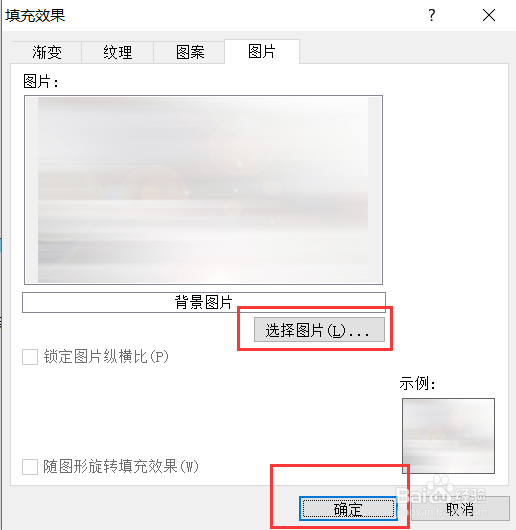
4、进入填充颜色界面后,切换到“图片”

5、单击“选择图片”按钮,添加一张图片进来,点击‘确定’
6、如图,邀请函的背景就设置好了

7、下面,只要在“尊敬的”后面编辑被邀请老师的名字就可以了,最后点击保存,邀请者.docx

时间:2026-04-23 00:49:19
1、用word打开文档,本例演示做一个邀请函
2、首先是给文档排版,两个标题行居中对齐,中间部分设置成“首行缩进”的格式,联系人和日期向右对齐,然后将大标题字体填充成蓝色,如图
3、在“页面布局”选项卡下的“页面颜色”的下拉列表中,单击“填充颜色”
4、进入填充颜色界面后,切换到“图片”
5、单击“选择图片”按钮,添加一张图片进来,点击‘确定’
6、如图,邀请函的背景就设置好了
7、下面,只要在“尊敬的”后面编辑被邀请老师的名字就可以了,最后点击保存,邀请者.docx
