1、1.将一根6类线(我用的是6类网线)的一端接口插入千兆猫的千兆接口,另一端插入千兆路由器的WAN接口。
2、2.将第二根6类线的一端接口插入千兆路由器的4个Lan接口中的任意一个,另一端插入电脑后面的网线接口。网线连接完毕。
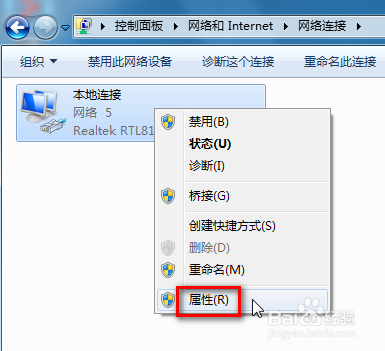
1、1.以Win7系统为例,打开控制面板,点“网络和共享中心→更改适配器设置”,在“本地连接”上点右键→属性。
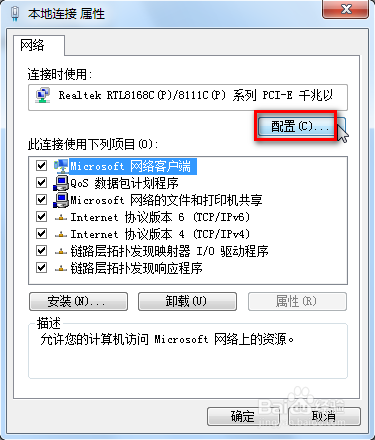
2、2.选中“Microsoft网络客户端”,点配置。
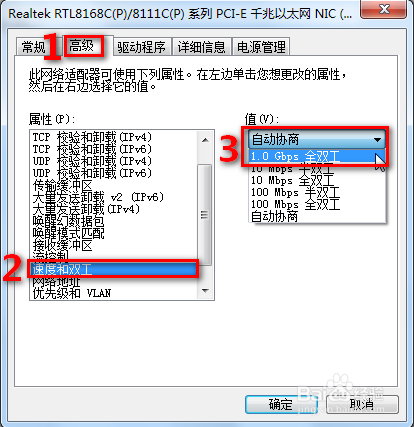
3、3.点“高级→速度和双工→自动协商下拉菜单”,若有“1.0 Gbps”选项则说明你的网卡是千兆网卡,若最大只有“100 Mbps”则说明你的网卡是百兆网卡。
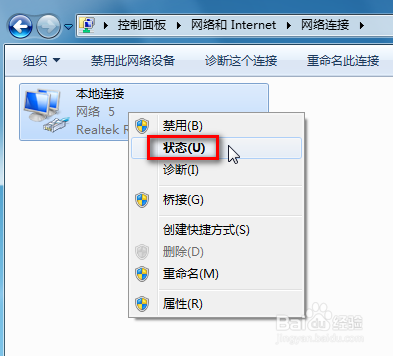
1、1.回到控制面板的网络连接,在“本地连接”上点右键→状态。
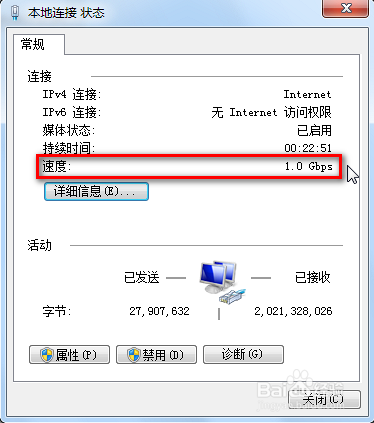
2、2.若“速度”右边显示的是“1.0 Gbps”则说明网线接入速度是千兆的(1G=1000M)。
1、1.前提是A、B两个步骤的操作结果都是“1.0 Gbps”(即千兆网卡、千兆网线接入速度)。例:有的网卡不是千兆网卡,即便有了千兆网线的接入速度也只能是百兆的速度。
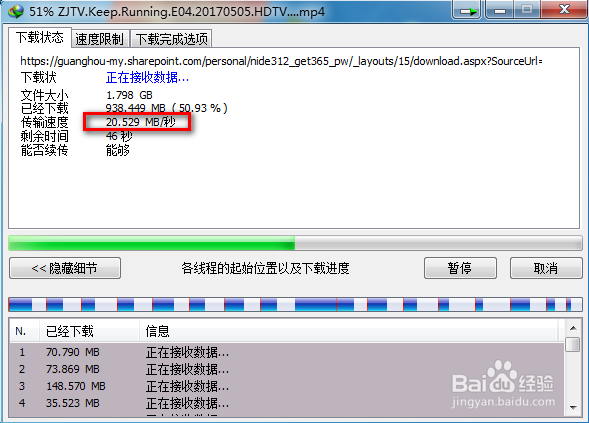
2、2.当你的宽带是200M时,下载速度的最高值大概在20多MB每秒(20MB/s)。不过,现在很多网站服务器都有限速的设置,也就达不到满速下载的可能。