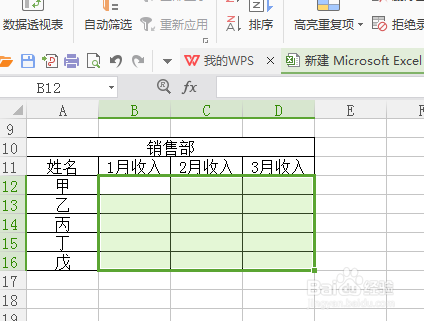
1、任意打开一个表格,选择需要设置报错提醒的表格范围。
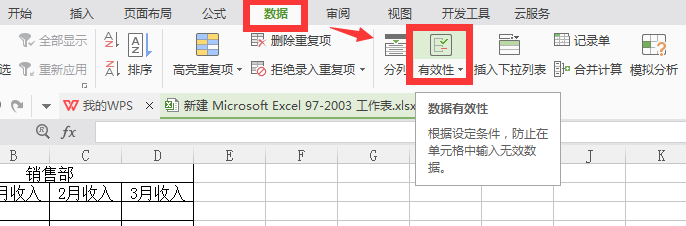
2、点击菜单栏【数据】→【有效性】。
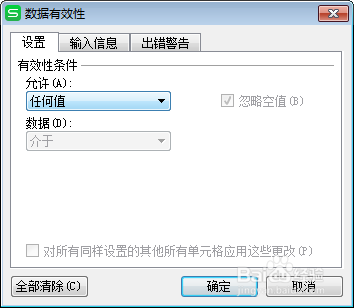
3、如图,进入数据与有效性窗口。
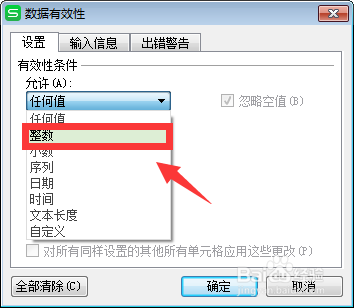
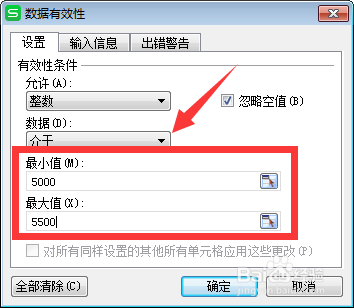
4、点击【任何值】旁边的下拉三角形,选择【整数】。
5、设定最小值与最大值的数额,沫沫设置最小值为5000,最大值为5500,,意味着表格中填写的数据只能介于5000-5500之间。点击【确定】。
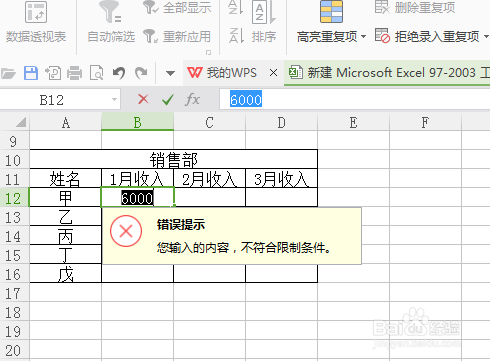
6、接下来回到表格界面,在任意单元格输入6000,如图,界面就弹出了错误提示。
依照这种方法,以后小伙伴们在填写表格的时候就不会出错了哦!
时间:2026-04-30 23:17:59
1、任意打开一个表格,选择需要设置报错提醒的表格范围。
2、点击菜单栏【数据】→【有效性】。
3、如图,进入数据与有效性窗口。
4、点击【任何值】旁边的下拉三角形,选择【整数】。
5、设定最小值与最大值的数额,沫沫设置最小值为5000,最大值为5500,,意味着表格中填写的数据只能介于5000-5500之间。点击【确定】。
6、接下来回到表格界面,在任意单元格输入6000,如图,界面就弹出了错误提示。
依照这种方法,以后小伙伴们在填写表格的时候就不会出错了哦!
