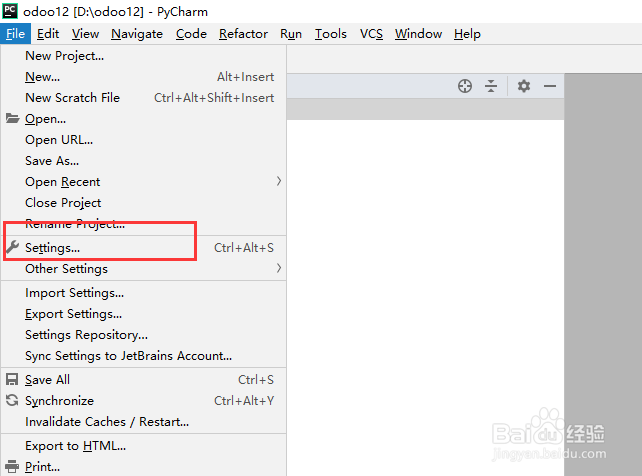
1、首先点击file下面的settings选项,如下图所示
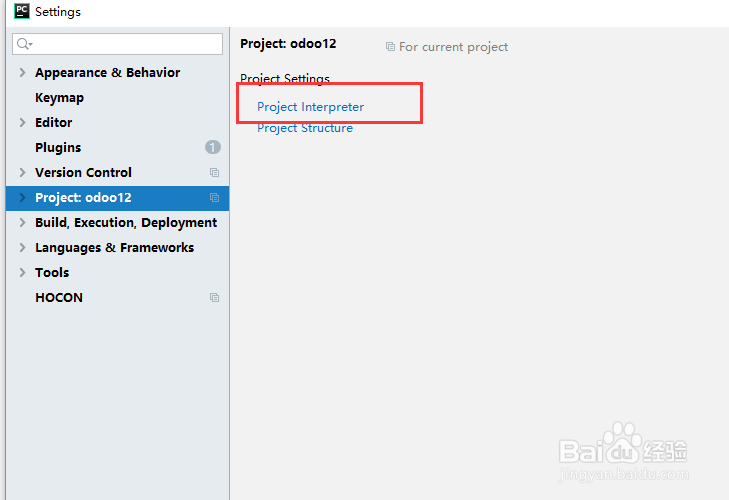
2、接着点击project interpreter选项,如下图所示
3、然后可以看到python的插件了,latest version就是最新版的,双击打开

4、接着勾选复选框,点击install按钮,如下图所示

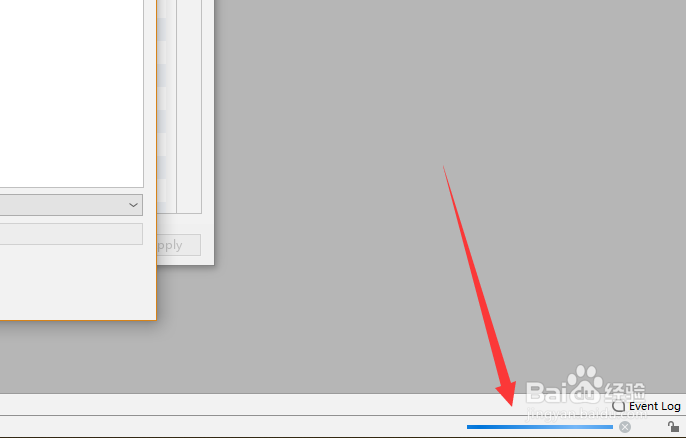
5、接下来下方就开始进行安装了,如下图所示
6、最后提示绿色的字体就代表安装成功了,如下图所示

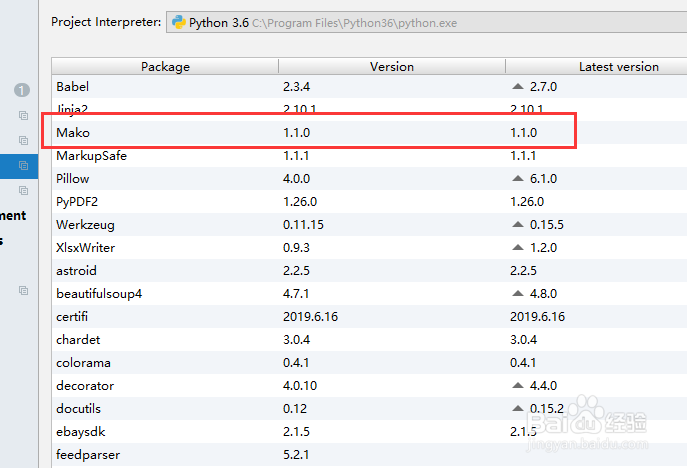
7、最后回到插件列表就可以看到version就是最新版本了
时间:2026-04-22 06:41:34
1、首先点击file下面的settings选项,如下图所示
2、接着点击project interpreter选项,如下图所示
3、然后可以看到python的插件了,latest version就是最新版的,双击打开
4、接着勾选复选框,点击install按钮,如下图所示
5、接下来下方就开始进行安装了,如下图所示
6、最后提示绿色的字体就代表安装成功了,如下图所示
7、最后回到插件列表就可以看到version就是最新版本了
