如何将很长但又少的表格快速分栏在一页上打印

 时间:2024-10-14 20:50:44

1、以下面的表为例,有一两百行,就只有两列,有怎样把这样一个表快速打印节约用纸了。

如何将很长但又少的表格快速分栏在一页上打印

2、首先选中所有的内容,然后ctrl+c快速复制后,粘贴到一个Word空白文档中。
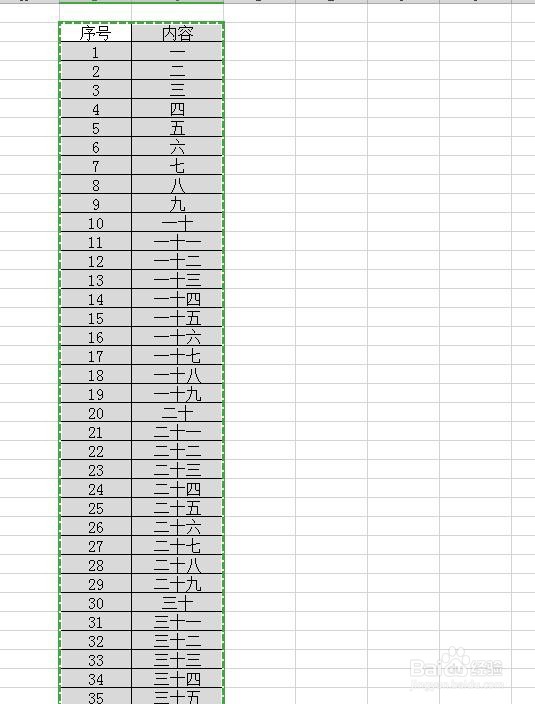
如何将很长但又少的表格快速分栏在一页上打印如何将很长但又少的表格快速分栏在一页上打印

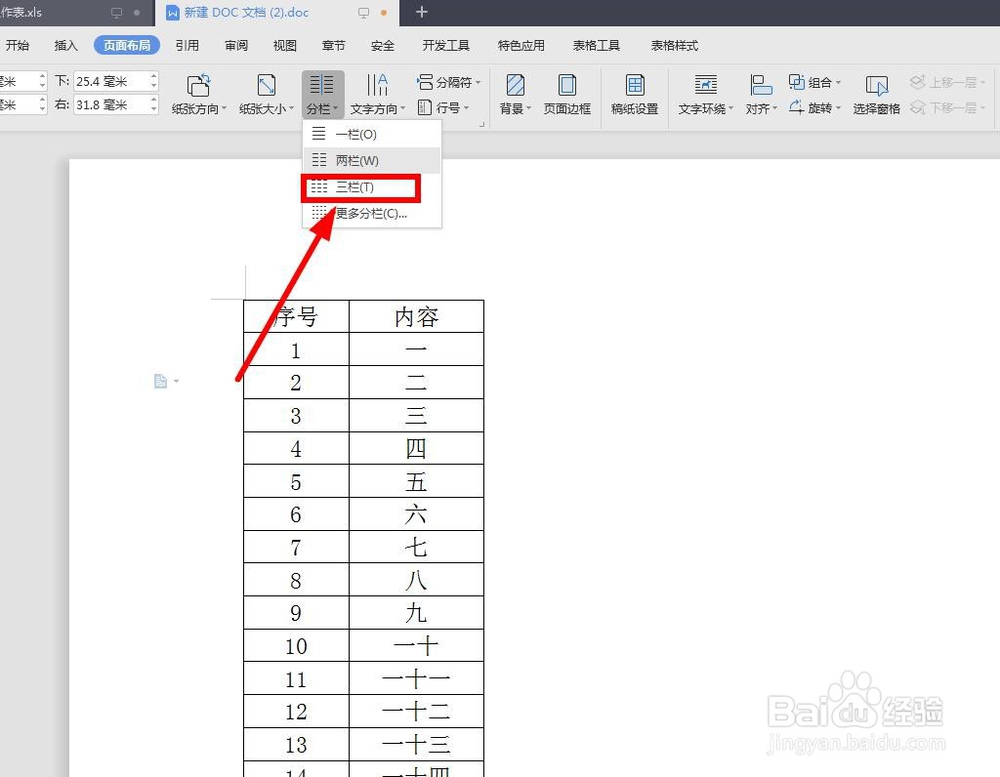
3、然后在Word文档上方的工具栏中找到页面布局

如何将很长但又少的表格快速分栏在一页上打印

4、选中里面的分栏,然后根据表格宽度选择分的栏数,这里我选择3栏。

如何将很长但又少的表格快速分栏在一页上打印如何将很长但又少的表格快速分栏在一页上打印

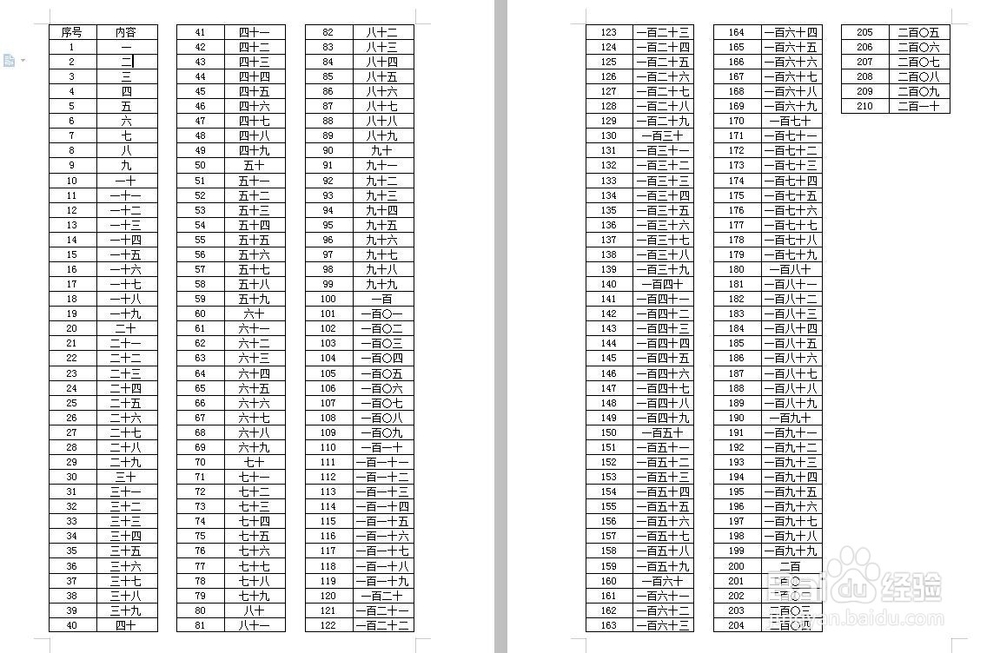
5、此时一张纸就自动分成了三栏了,但是只有第一页的第一栏上表头。

如何将很长但又少的表格快速分栏在一页上打印如何将很长但又少的表格快速分栏在一页上打印

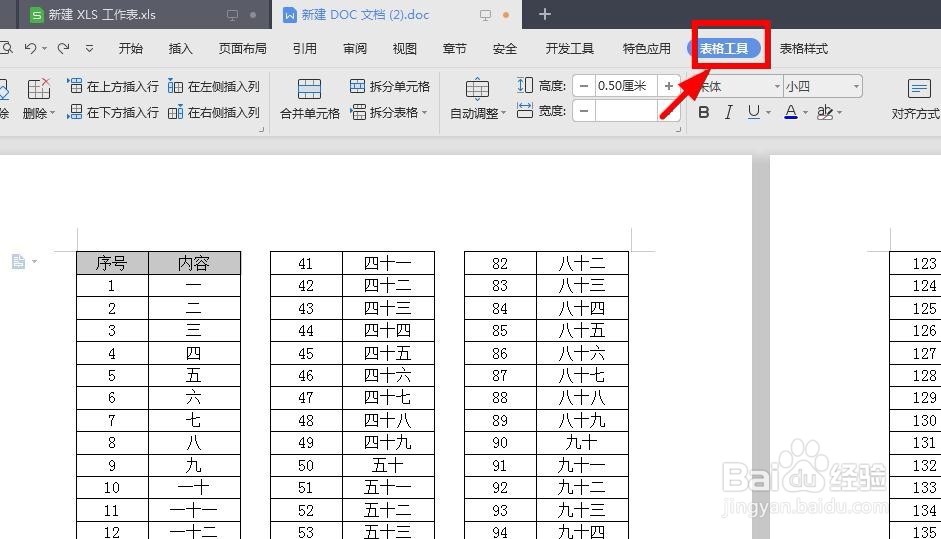
6、我们要把每一栏都加上表头,首先选中表头的区域,然后选择Word上方的工具栏中的表格工具,再找到里面的标题行重复。

如何将很长但又少的表格快速分栏在一页上打印如何将很长但又少的表格快速分栏在一页上打印

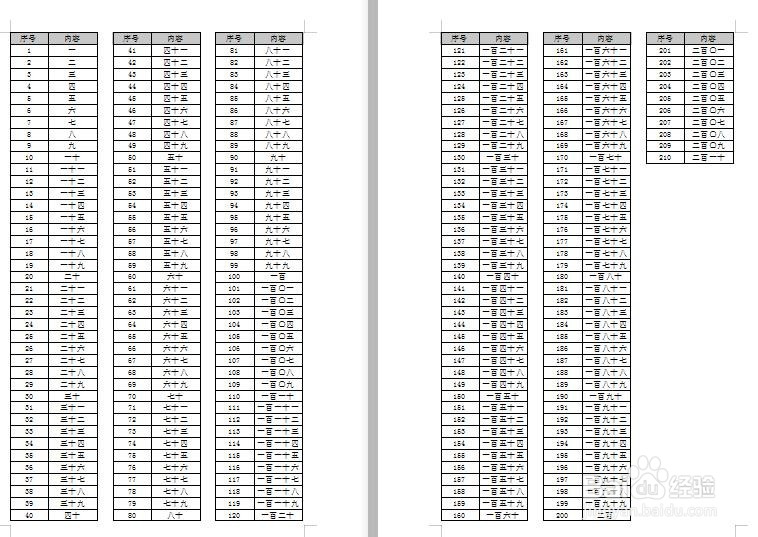
7、点击一下标题行重复,每个分栏就加上了标题,就可以打印了。

如何将很长但又少的表格快速分栏在一页上打印
热门搜索
腹肌轮效果怎么样 背心痛是怎么回事 英纳格手表怎么样 婴儿鼻子有鼻屎怎么办 精子成活率低怎么办 雪花怎么剪 兰蔻粉水怎么样 今年端午节怎么放假 青春痘怎么去除 股票交易手续费怎么算