excel表格下拉如何使数字递增

 时间:2026-02-17 07:13:38

1、在系统界面找到EXCEL工作表图标,右击打开 。

excel表格下拉如何使数字递增

excel表格下拉如何使数字递增

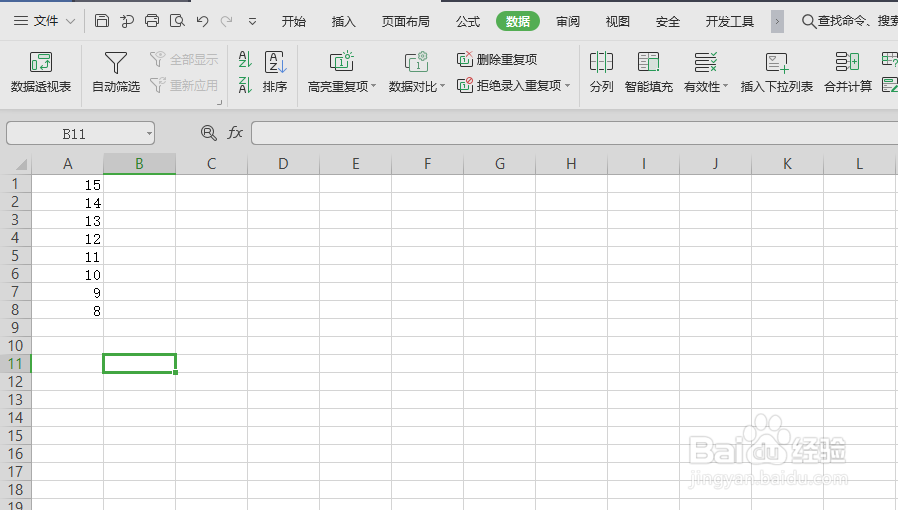
2、打开工作表后,输入我们需要处理的数据。

excel表格下拉如何使数字递增

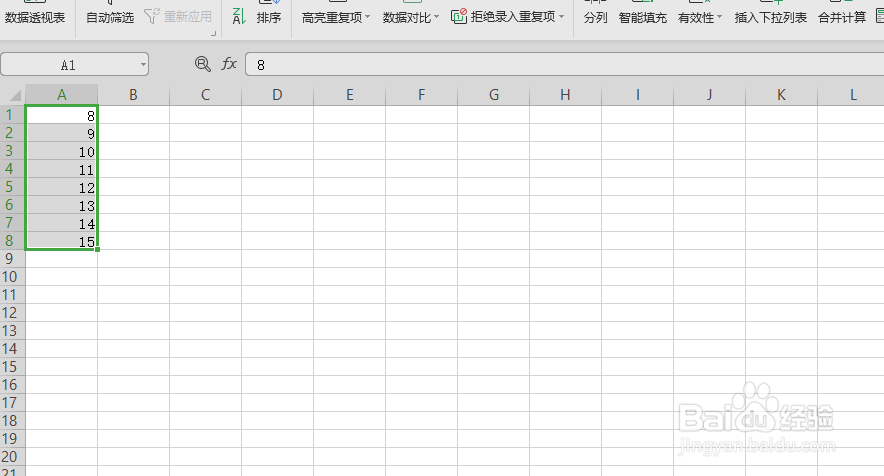
3、由工作表可以清楚的看出,数据是呈递减排列的。

excel表格下拉如何使数字递增

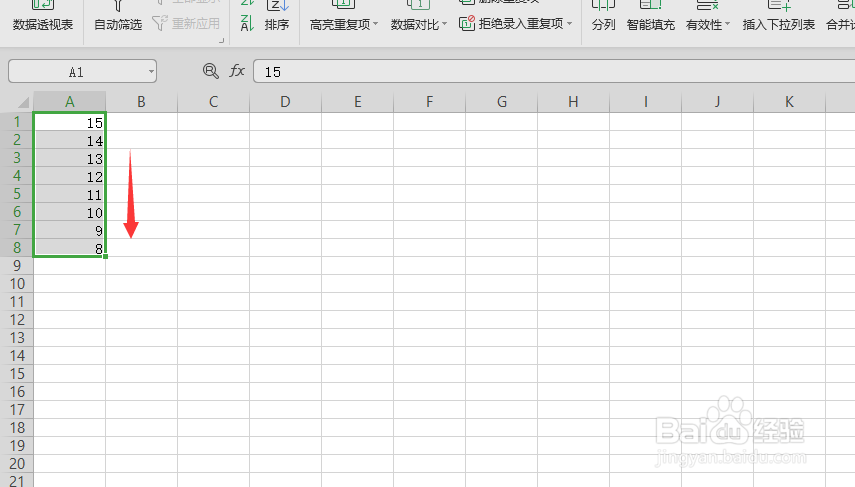
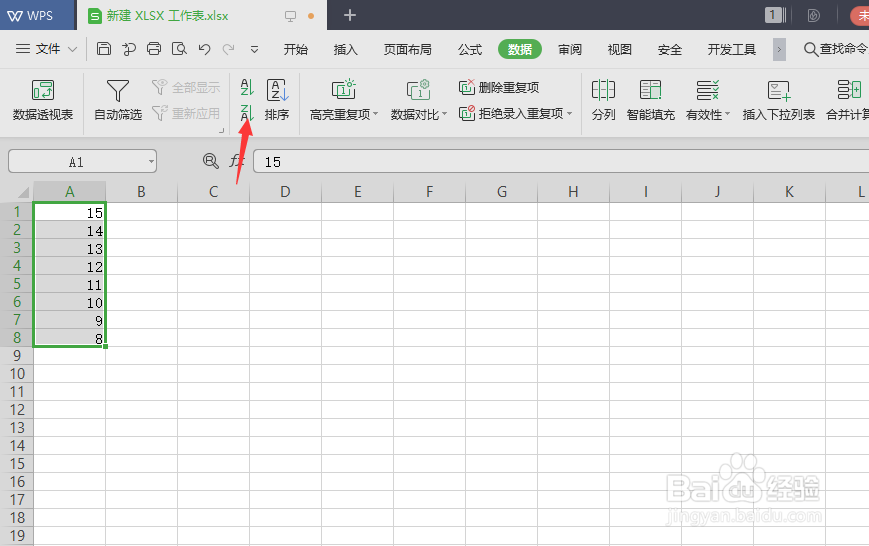
4、选中需要处理的数据,然后点击数据菜单,点击排序。

excel表格下拉如何使数字递增

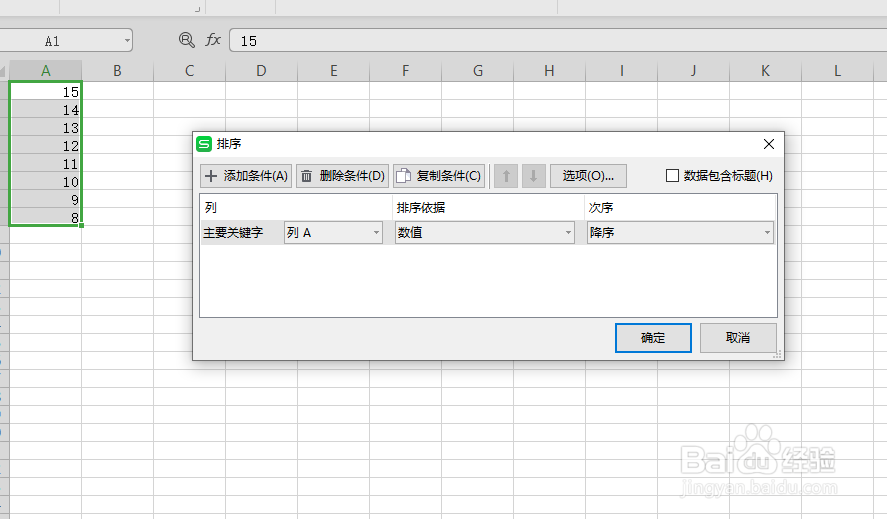
5、在排序窗口,主要关键词选择A列,排列依据选择数值,次序现在显示的是降序,改为升序。然后点击确定。

excel表格下拉如何使数字递增

6、如下图可以清楚的看出,数据已经呈递增排列了。最后点击文件菜单,选择保存。

excel表格下拉如何使数字递增

  • EXCEL将表格复制到另一表格内容格式不变如何做
  • excel怎么复制粘贴表格不改变
  • excel删除的快捷键
  • Excel表格中自动生成序列号的三种方法
  • excel表格怎么下拉的时候一直能看到表头?
  • 热门搜索
    空虚怎么办 我尝一下可以吗 小说 95度酒精可以消毒吗 厦门大嶝岛旅游攻略 肚子硬硬的怎么回事 怎么洗粉扑 公司旅游方案 身上起红疙瘩很痒怎么回事 齐装网怎么样 婺源旅游