1、S8+支持多窗口分屏功能,操作方法:
1.点击近期任务键-点击某个应用程序右上角的“吕”图标,此应用会在屏幕上半部分显示,然后选择另一个应用在屏幕的下半部分显示。
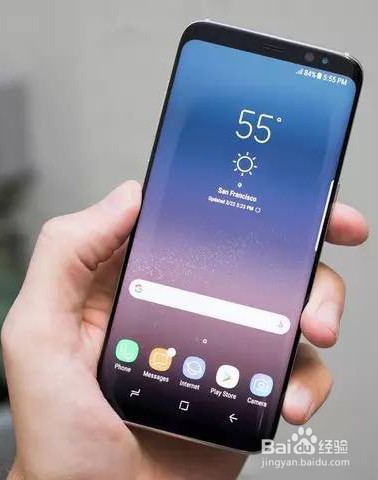
2、点击近期任务键,点击某个应用程序右上角的长方形图标,选择画面中需要在方框中固定显示的区域,点击完成。下方窗口再显示另一个应用程序即可。
注:部分应用程序不支持此功能。
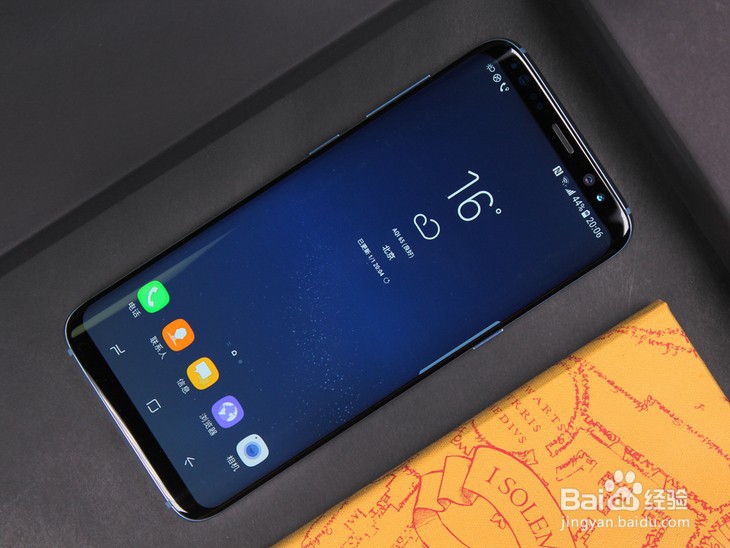
3、三星S8手机如需使用多窗口分屏功能,请操作: 点击近期任务键-点击某个应用程序右上角的“吕”图标,此应用会在屏幕上半部分显示,然后选择另一个应用在屏幕的下半部分显示。

4、点击近期任务键,点击某个应用程序右上角的长方形图标,选择画面中需要在方框中固定显示的区域,点击完成。下方窗口再显示另一个应用程序即可。在主页面下,点击选择左下角按键。

5、多窗口分屏,操作方法:
方法1:长按近期任务键-选择任意两个应用程序在分屏中显示;

6、方法2:点击近期任务键-点击某两个应用程序右上角的“吕”图标,可在分屏中显示。注:多窗口程序默认添加,不支持自定义添加。


