苹果iPhone手机辅助触控顶层菜单怎么删除

 时间:2024-10-17 15:47:54

相信很多人使用苹果iPhone手机,都会使用到iOS系统里面的辅助触控功能,该功能可以帮用户快速打开一些常用的功能。那么,苹果iPhone手机辅助触控顶层菜单怎么删除?

苹果iPhone手机辅助触控顶层菜单怎么删除

工具/原料

手机版本:苹果iPhone 8

系统版本:iOS 12.4

苹果iPhone手机辅助触控顶层菜单怎么删除?

1、我们在苹果iPhone手机设置页面中,点击打开通用选项

苹果iPhone手机辅助触控顶层菜单怎么删除

2、在打开的通用设置页面中,点击打开辅助功能

苹果iPhone手机辅助触控顶层菜单怎么删除

3、这时,在打开的页面中点击辅助触控栏目

苹果iPhone手机辅助触控顶层菜单怎么删除

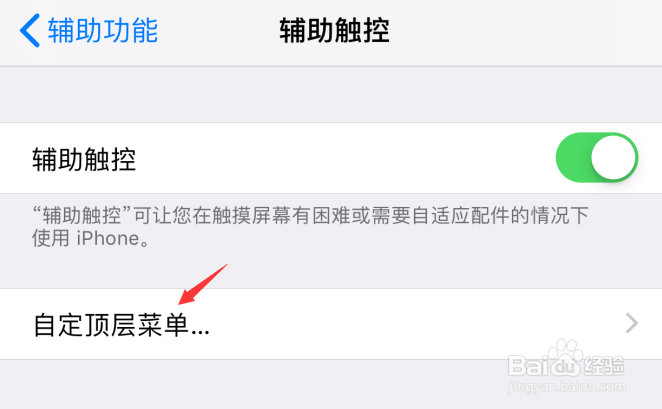
4、点击自定顶层菜单

苹果iPhone手机辅助触控顶层菜单怎么删除

5、点击箭头所指的减号

苹果iPhone手机辅助触控顶层菜单怎么删除

6、这样,苹果iPhone手机辅助触控顶层菜单就被删除了一个功能项目,再点击一下减号,将再次删除一个,以此类推,直到全部删除为止

苹果iPhone手机辅助触控顶层菜单怎么删除
  • 苹果11戴口罩如何解锁面容
  • 苹果手机快捷指令私人共享如何取消
  • 苹果手机怎么设置长按快捷功能
  • 苹果13的dock栏怎么隐藏?
  • App Store怎么打开新功能与更新内容
  • 热门搜索
    五色糯米饭的做法 香菇炒肉的做法 寅怎么读 葡萄英语怎么读 红烧羊排的做法 苹果手机怎么分屏 川菜做法 优酷会员怎么取消自动续费 乱炖的家常做法 鸭头的做法