Office2010的Word如何调整表格的列宽

 时间:2026-04-22 16:28:00

1、首先打开所要进行操作的文档。

Office2010的Word如何调整表格的列宽

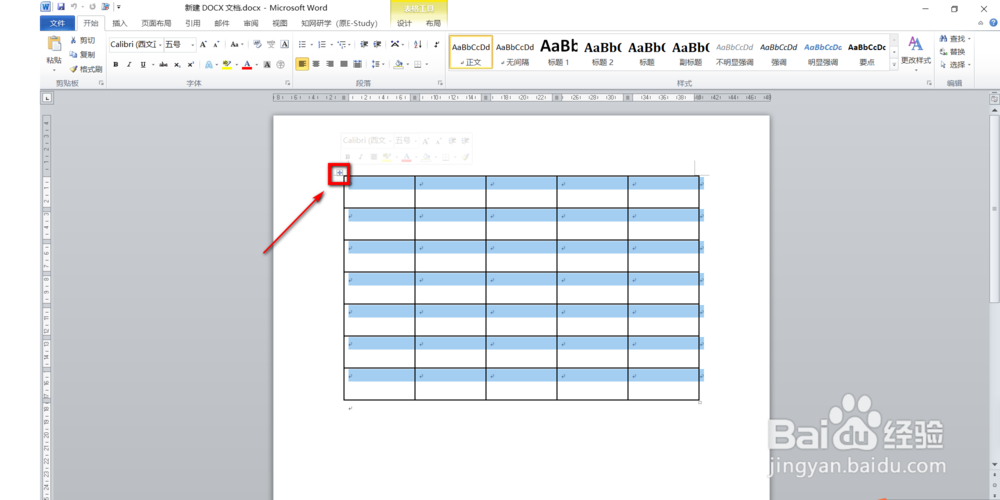
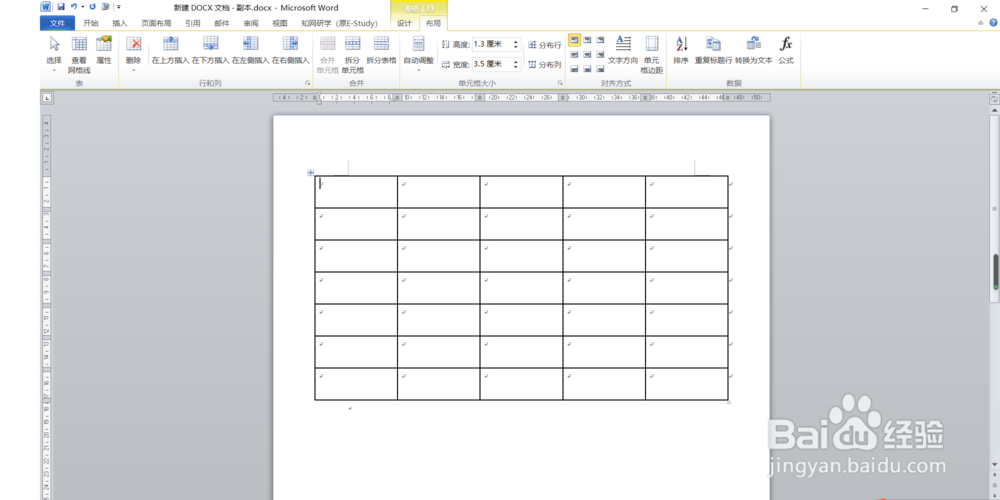
2、点击像十字架一样的图标全选表格。

Office2010的Word如何调整表格的列宽

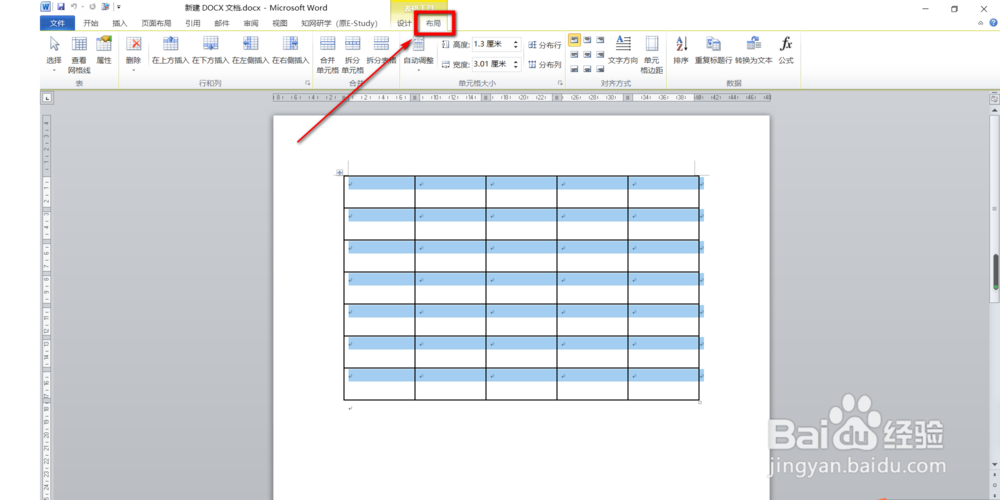
3、在“表格工具”功能区中选择“布局”。

Office2010的Word如何调整表格的列宽

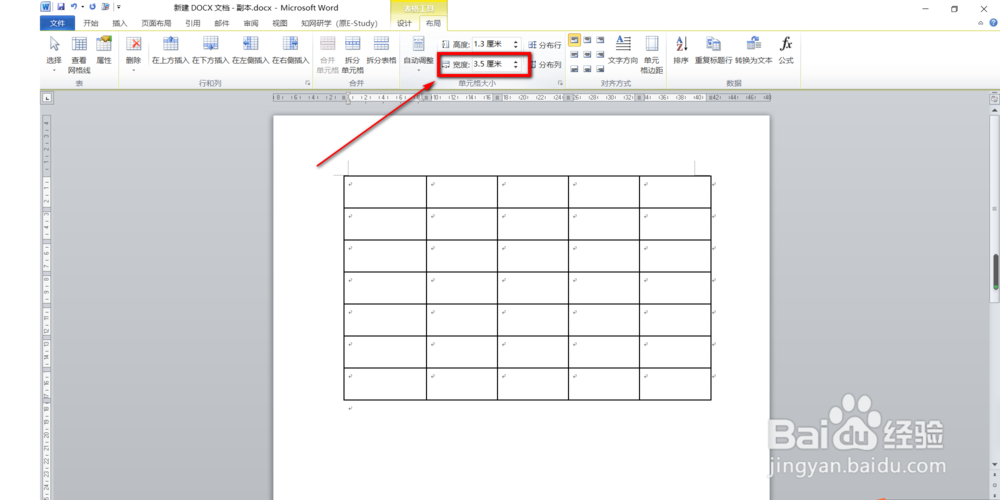
4、找到“宽度”这一空项,在里面输入“3.5厘米”。

Office2010的Word如何调整表格的列宽

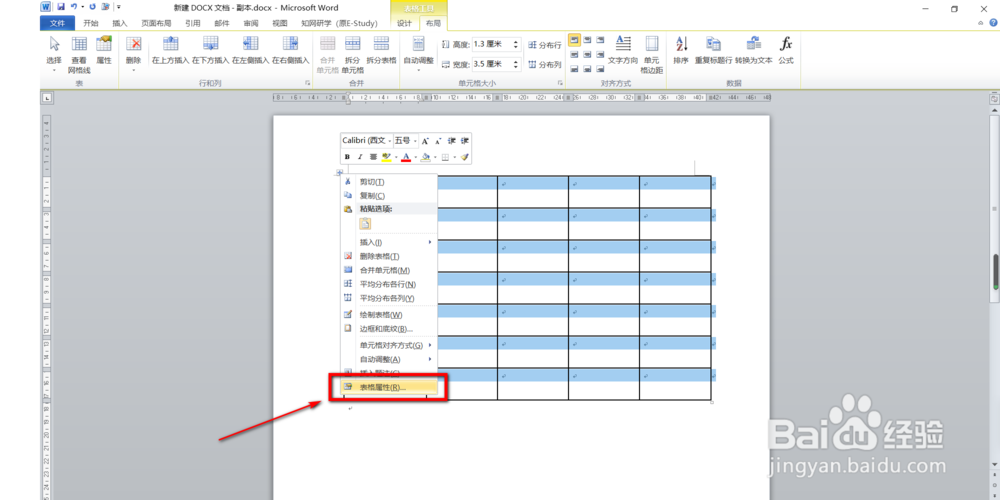
5、还有另一种方法就是全选表格后右键选择“表格属性”。

Office2010的Word如何调整表格的列宽

6、在弹出来的窗口中找到“列”功能区,在指定宽度项中输入“3.5厘米”,然后点击“确定”。

Office2010的Word如何调整表格的列宽

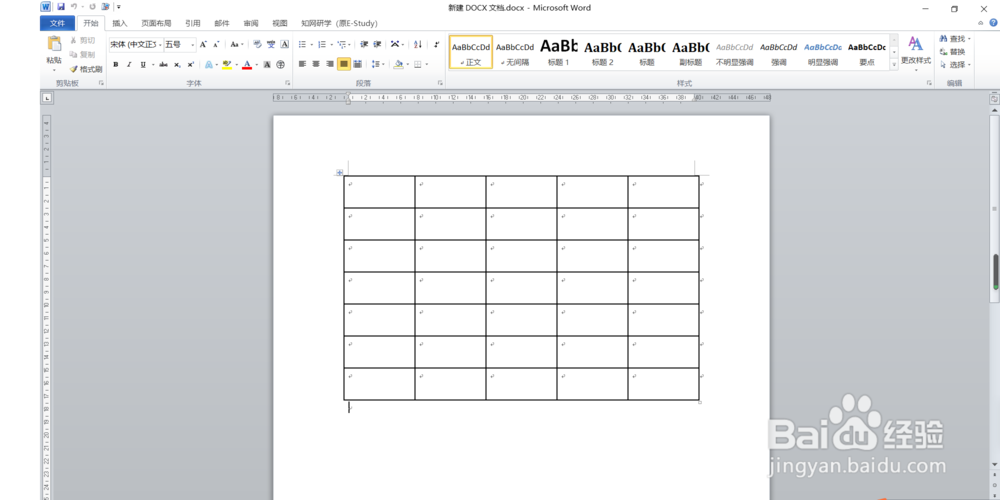
7、效果图如下。

Office2010的Word如何调整表格的列宽

8、总结:以上便是Office2010的Word如何调整表格的列宽的全部操作。如果要简单的来说的话就是首先点击像十字架一样的图标全选表格,然后“表格工具”—“布局”—“宽度”—“3.5厘米”;还有另一种方法就是全选表格后右键选择“表格属性”—找到“列”功能区—指定宽度“3.5厘米”,最后点击“确定”即可。

  • word文档中如何设置首字下沉【图文教程】
  • 首字下沉2行怎么设置
  • 等宽三栏怎么设置
  • word表格底纹样式15%怎么设置
  • 字符间距加宽3磅怎么设置
  • 热门搜索
    周冬齐个人资料简介 脸部松弛下垂怎么办 怎么快速去痘 减肥营养菜谱 大学生个人简历怎么写 visa卡怎么办 香港历史简介 吃什么减肥最快 吞食天地1攻略 割绳子魔法攻略