Photoshop如何为照片添加朝霞效果

 时间:2026-04-21 16:56:09

1、首先打开ps软件,再打开要修图的照片。
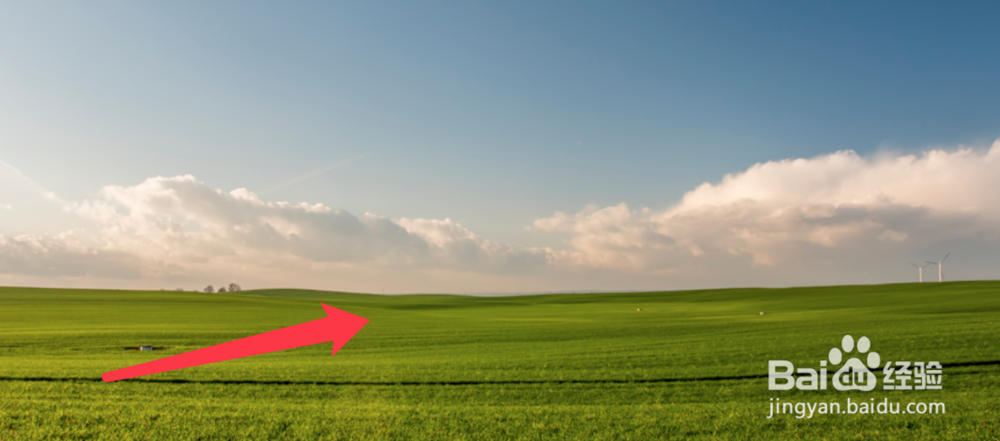
Photoshop如何为照片添加朝霞效果

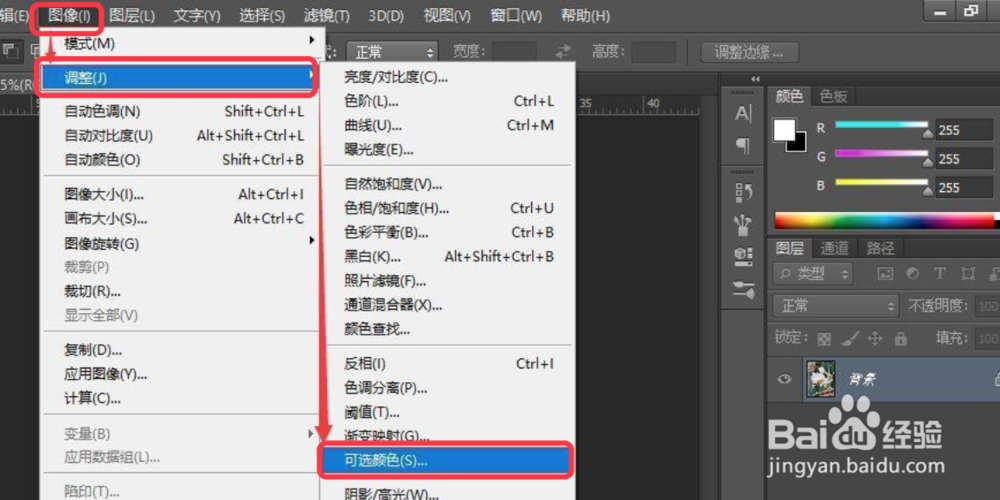
2、点击图像,调整,可选颜色,打开可选颜色设置面板。

Photoshop如何为照片添加朝霞效果

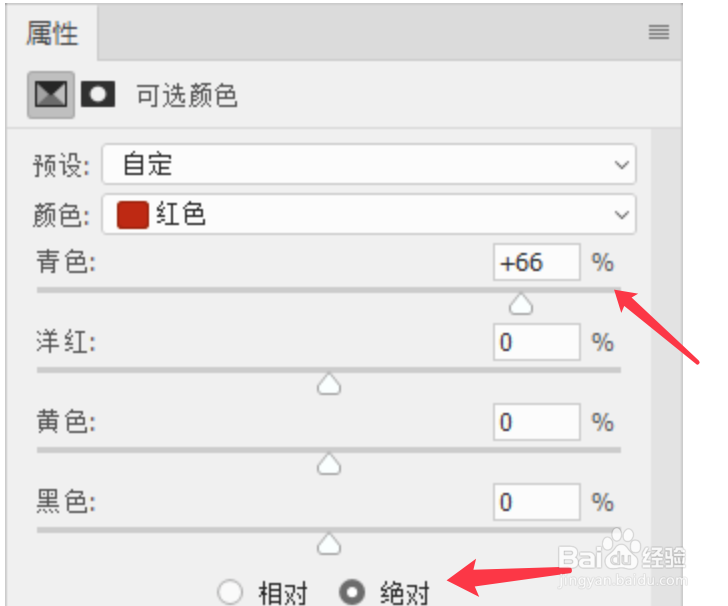
3、选择红色,增加青色值,这里为了强调效果选择绝对。

Photoshop如何为照片添加朝霞效果

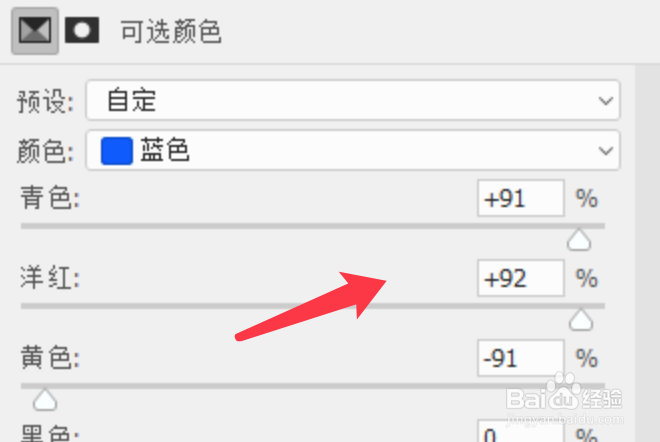
4、选择蓝色,调整值将天空调蓝一些。

Photoshop如何为照片添加朝霞效果

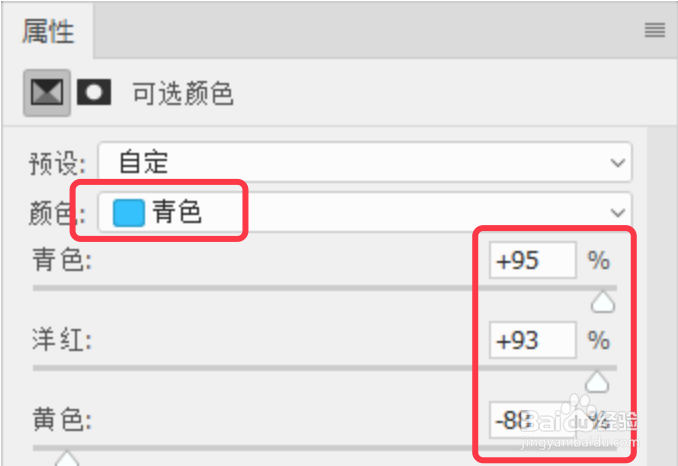
5、天空可以泛一点青色,对青色做出如下调整。

Photoshop如何为照片添加朝霞效果

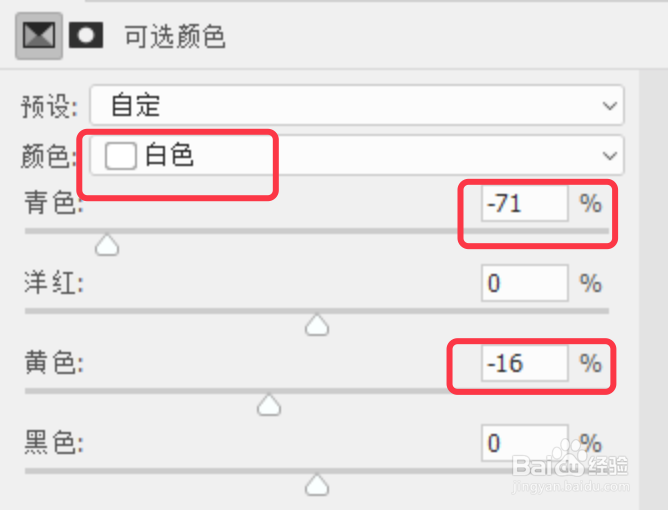
6、白云需要有点朝霞的感觉,调整一下白色值。

Photoshop如何为照片添加朝霞效果

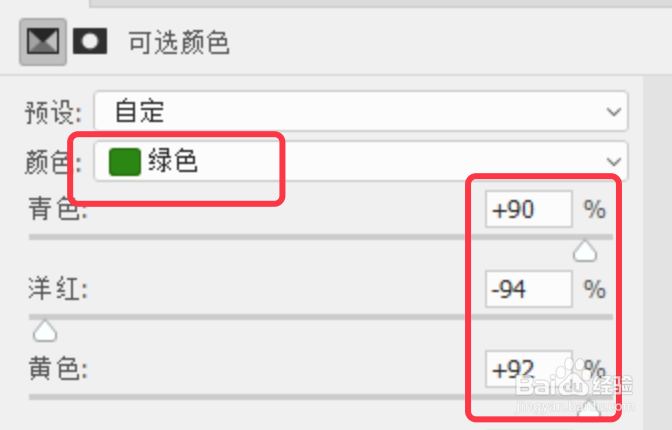
7、然后在调整草地部分,增加绿色减少红色。

Photoshop如何为照片添加朝霞效果

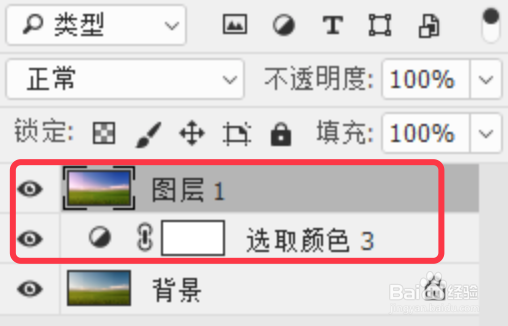
8、按下Ctrl+Shift+Alt+E快捷键盖印一层,如下图。

Photoshop如何为照片添加朝霞效果

9、选择蒙版,用黑色画笔擦掉草地以外的部分,因为中间色会影响其他部分颜色。
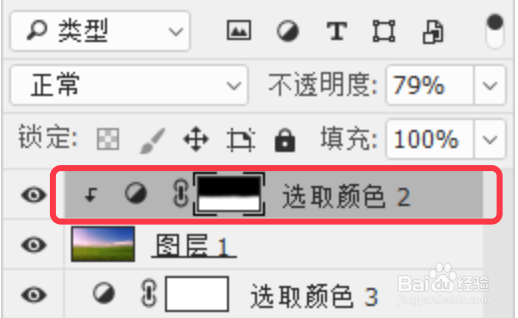
Photoshop如何为照片添加朝霞效果

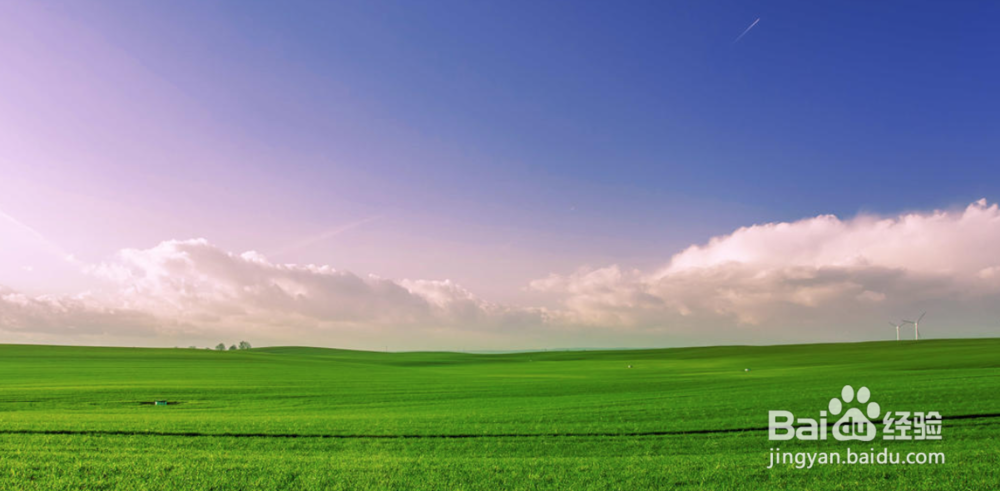
10、朝霞添加完成,下图为显示效果。

Photoshop如何为照片添加朝霞效果

  • 怎样制作打字机效果
  • PS制作冰封效果
  • PS如何制作红心?
  • PS曲线调整的技巧
  • Ps如何利用自定义画笔命令定义画笔
  • 热门搜索
    腰椎盘突出怎么治疗 小孩发烧怎么退烧 血液循环不好怎么办 企业基本情况怎么写 换发型软件 杭州工艺美术博物馆 脚跟疼是怎么回事 崔胜贤发型 周记怎么写格式 中国历史常识