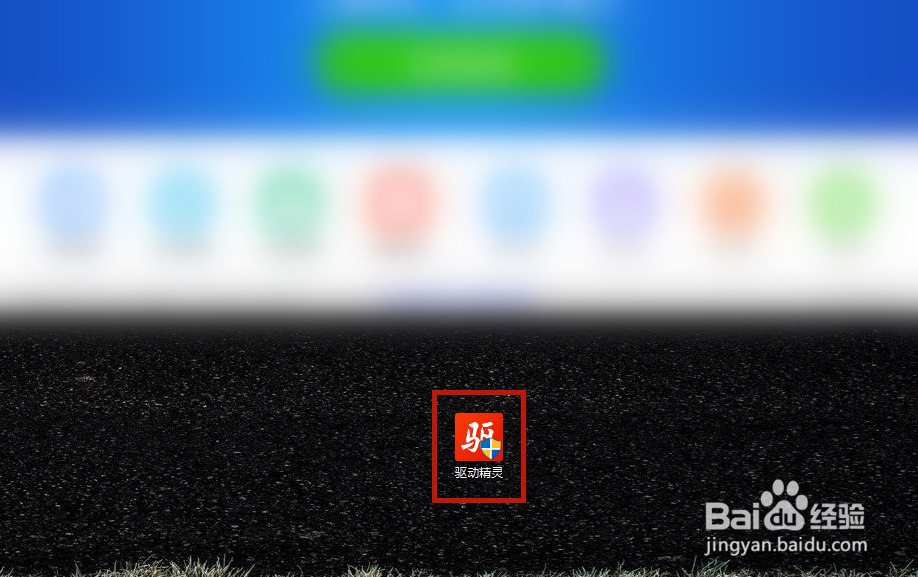
1、首先我们打开电脑桌面上的【驱动精灵】并成功进入客户端的窗口;
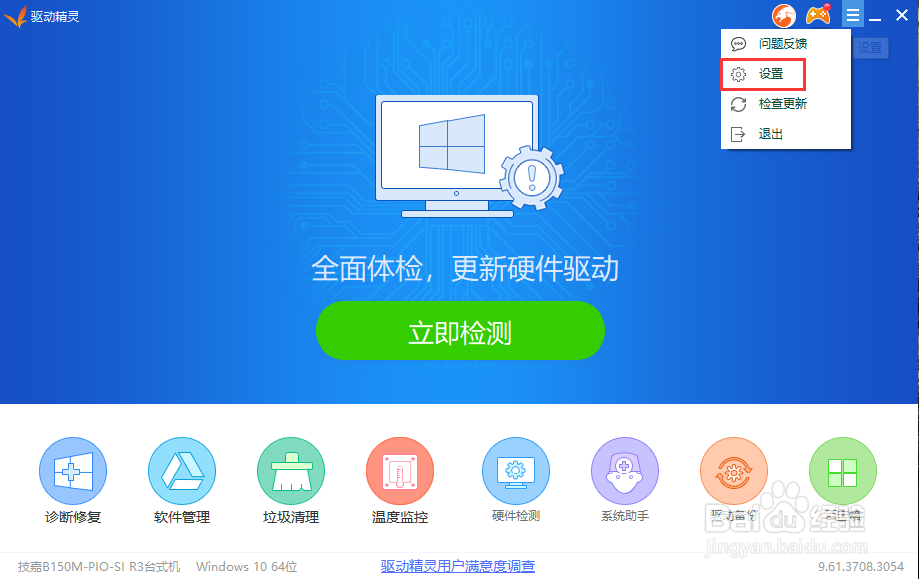
2、接着我们在右上角的【设置】图标里面找到【设置】选项并点击打开;
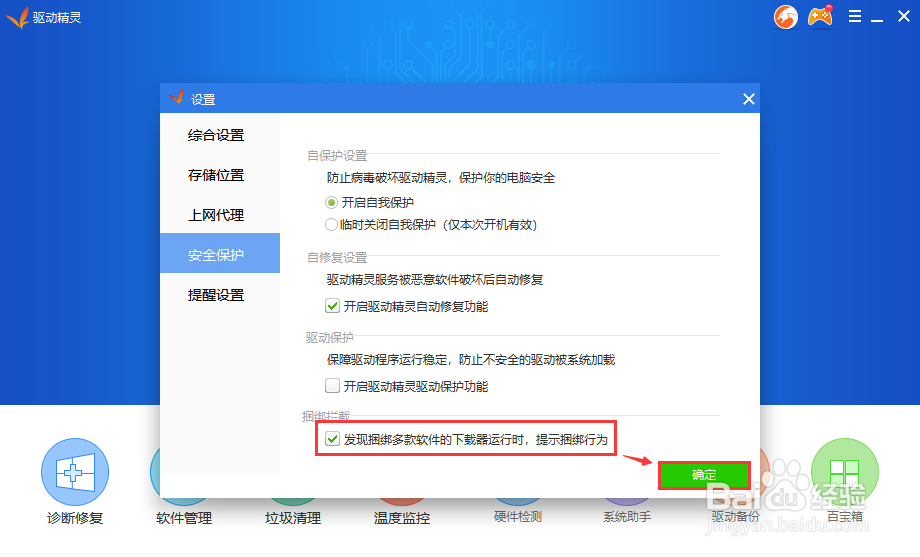
3、然后在左侧列表里选择【安全保护】并点击;

4、最后在右侧【捆绑拦截】下方勾选【发现捆绑多款软件的下载器运行时,提示捆绑行为】并点击【确定】即可。
1、1、打开【驱动精灵】选择【设置】点击【安全保护】;
2、在【捆绑拦截】下方勾选【发现捆绑多款软件的下载器运行时,提示捆绑行为】并点击确定即可。
时间:2026-04-21 23:56:59
1、首先我们打开电脑桌面上的【驱动精灵】并成功进入客户端的窗口;
2、接着我们在右上角的【设置】图标里面找到【设置】选项并点击打开;
3、然后在左侧列表里选择【安全保护】并点击;
4、最后在右侧【捆绑拦截】下方勾选【发现捆绑多款软件的下载器运行时,提示捆绑行为】并点击【确定】即可。
1、1、打开【驱动精灵】选择【设置】点击【安全保护】;
2、在【捆绑拦截】下方勾选【发现捆绑多款软件的下载器运行时,提示捆绑行为】并点击确定即可。
