1、打开示例文档。
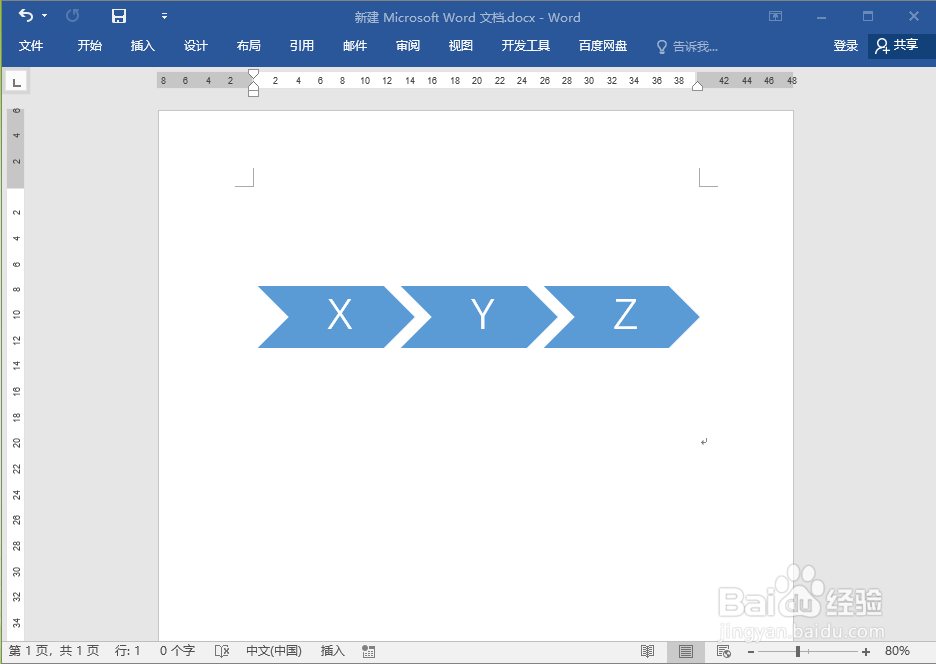
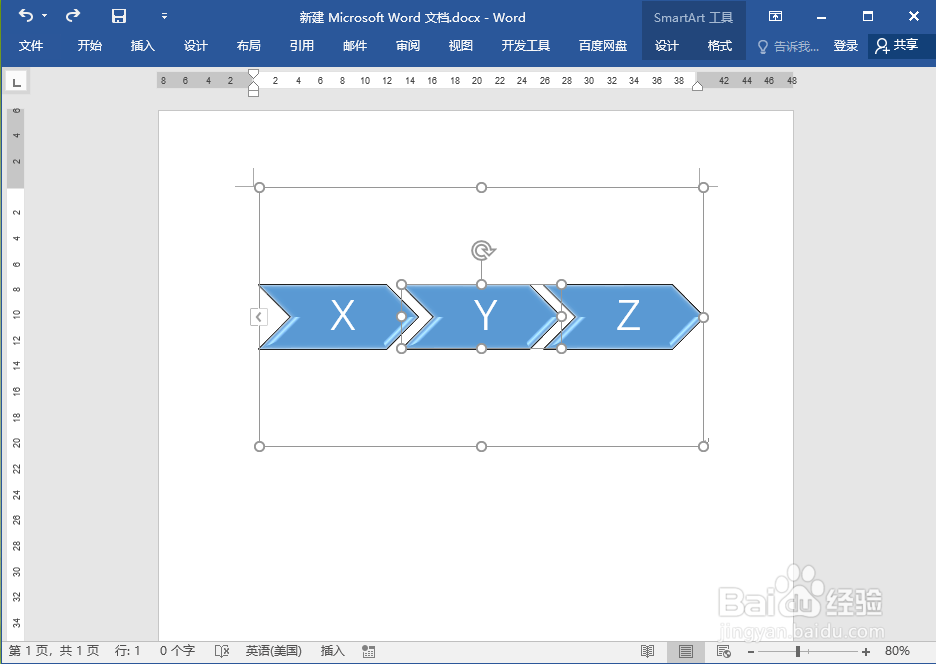
2、选中”SmartArt图形“。
注意:点击”SmartArt图形“中的任意图形即可。
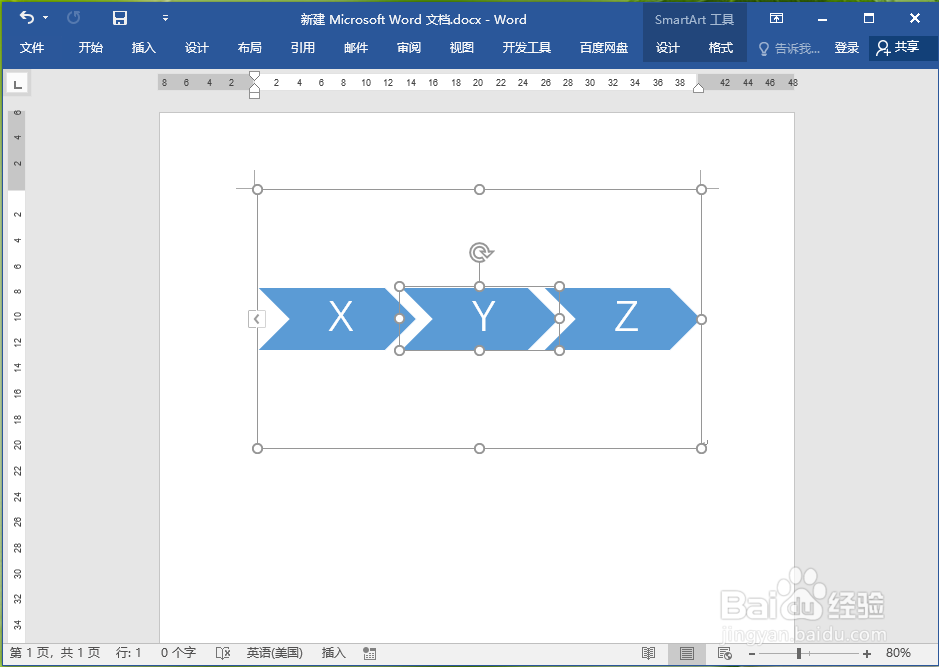
3、依次点击【SmartArt工具–设计】>>”SmartArt样式“组中的【其他】选项。
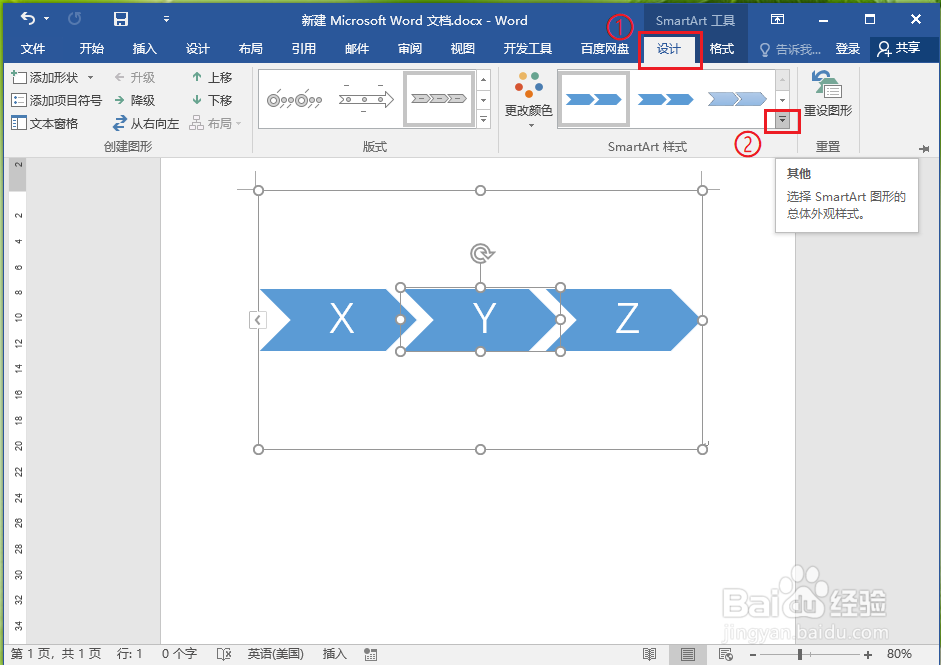
4、在展开的样式库中选择“卡通”样式。
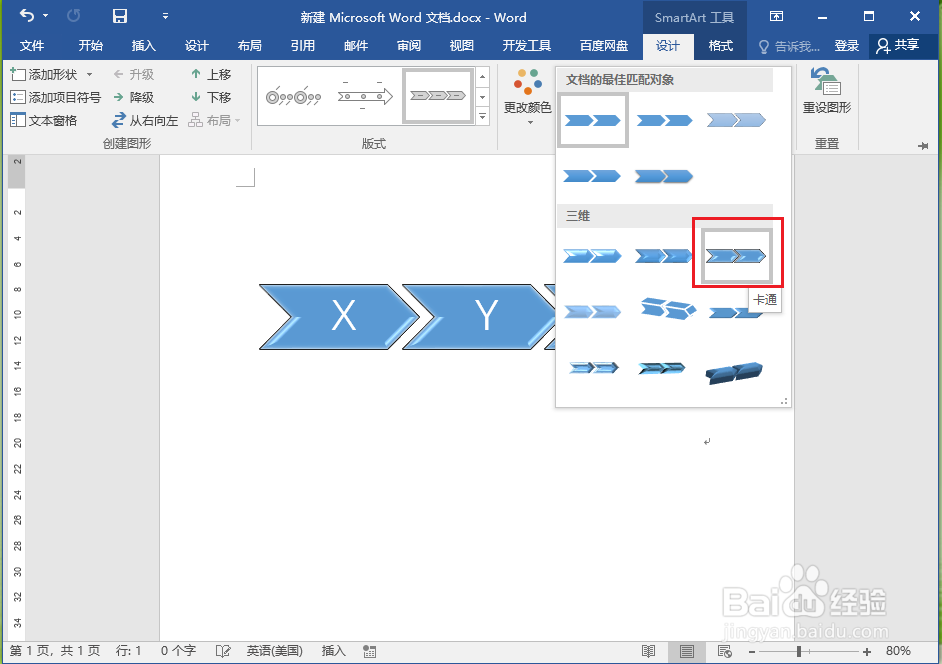
5、结果展示。
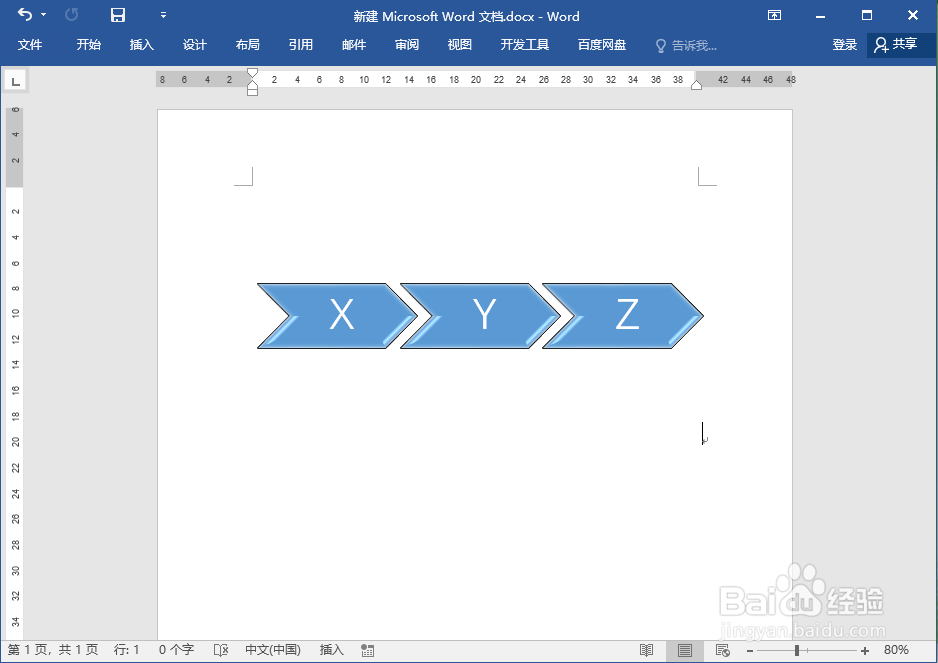
1、选中”SmartArt图形“;
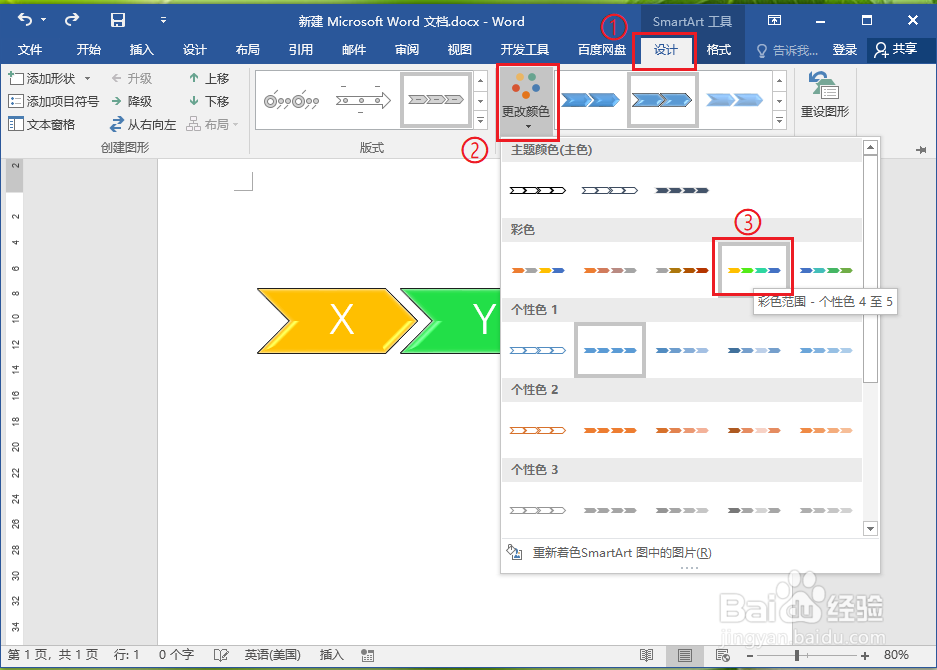
2、依次点击【SmartArt工具–设计】>>【更改颜色】,在展开的样式库中选择“彩色”组中的“彩色范围-个性色4至5”。
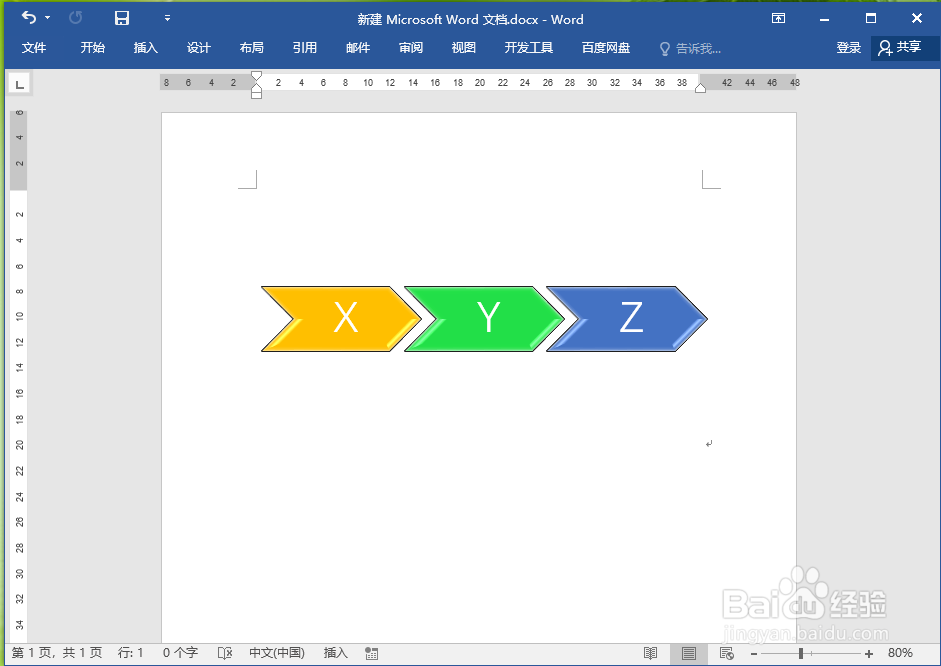
3、最终结果展示。
时间:2026-04-24 04:53:54
1、打开示例文档。
2、选中”SmartArt图形“。
注意:点击”SmartArt图形“中的任意图形即可。
3、依次点击【SmartArt工具–设计】>>”SmartArt样式“组中的【其他】选项。
4、在展开的样式库中选择“卡通”样式。
5、结果展示。
1、选中”SmartArt图形“;
2、依次点击【SmartArt工具–设计】>>【更改颜色】,在展开的样式库中选择“彩色”组中的“彩色范围-个性色4至5”。
3、最终结果展示。
