1、首先我们点击左下角"开始"菜单,可以在"菜单栏"里有一个邮件功能的图标,点击打开;

2、这时需要我们添加账户,大家可以根据自己所有的账户来选择,如果没有上面选项的邮箱,那就选择"其他账户";

3、我们填写好自己的"邮箱地址"和"名称",再输入"密码";

4、设置好后我们就可以进入邮件功能; 点击左侧"+"图标就可以编写发送邮件;
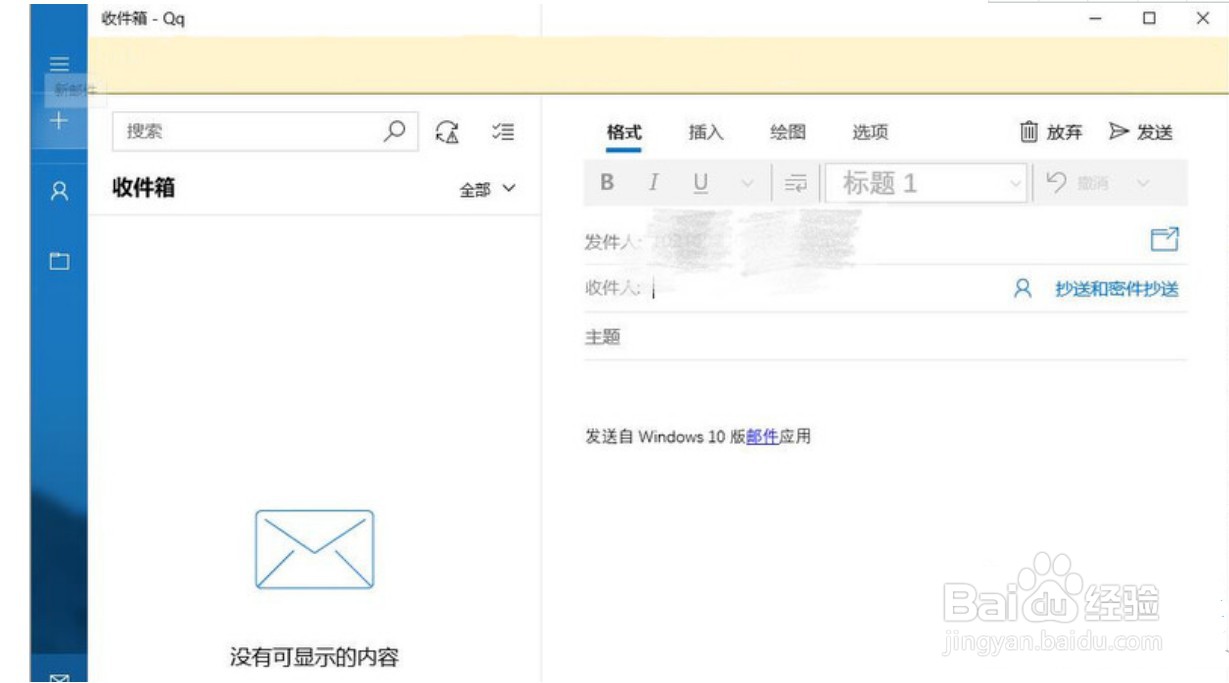
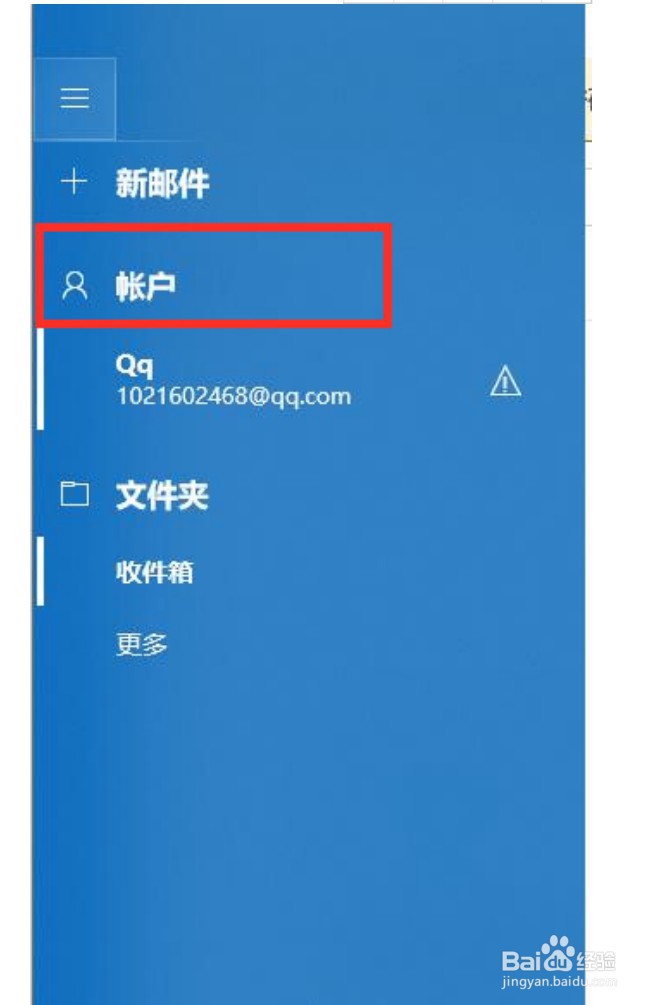
5、点击左侧第一个"展开"图标,选择"账户选项";
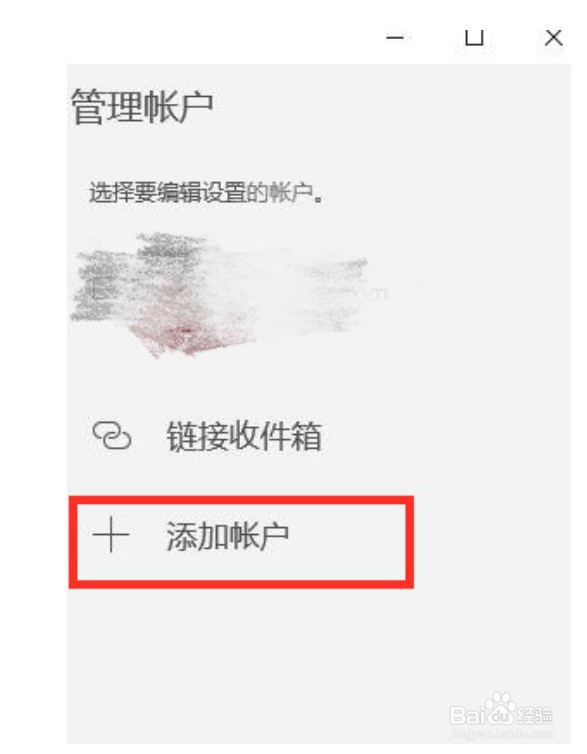
6、在"管理账户"选项中我们可以再添加账户,方便了有多个邮箱的朋友。
时间:2026-04-21 20:28:52
1、首先我们点击左下角"开始"菜单,可以在"菜单栏"里有一个邮件功能的图标,点击打开;
2、这时需要我们添加账户,大家可以根据自己所有的账户来选择,如果没有上面选项的邮箱,那就选择"其他账户";
3、我们填写好自己的"邮箱地址"和"名称",再输入"密码";
4、设置好后我们就可以进入邮件功能; 点击左侧"+"图标就可以编写发送邮件;
5、点击左侧第一个"展开"图标,选择"账户选项";
6、在"管理账户"选项中我们可以再添加账户,方便了有多个邮箱的朋友。
