怎样用ps给图片加上画框

 时间:2026-04-23 20:23:33

1、我们用ps打开一张需要添加画框的图片,比如:大自然的森林图片,如图所示。

怎样用ps给图片加上画框

2、接着,我们点击【裁剪工具】,然后按住【ALT】键向外拉大一点,给图片填充上白色的背景,如图所示。

怎样用ps给图片加上画框

3、图片填充上白色背景之后,我们新建一个空白的图层出来(不需要填充颜色),如图所示。

怎样用ps给图片加上画框

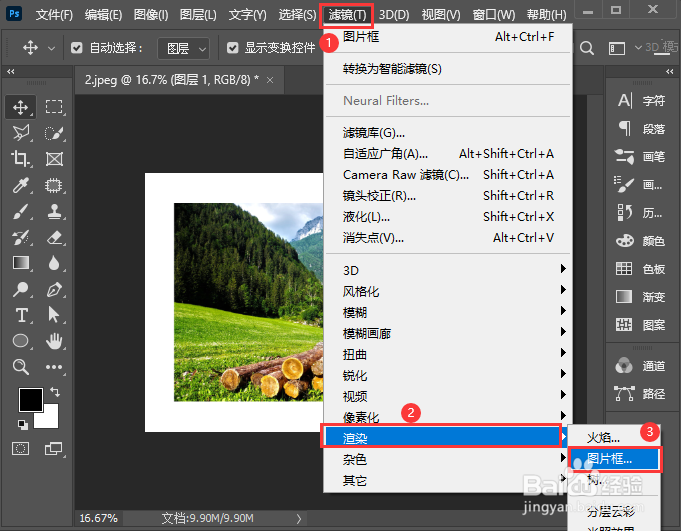
4、接下来,我们选中空白的图层,然后在【滤镜】-【渲染】中找到【图片框】,如图所示。
怎样用ps给图片加上画框

5、我们在图案中选择【42:画框】,颜色设置为黑色,边距为1,大小为16,排列方式为113,点击【确定】,如图所示。

怎样用ps给图片加上画框

6、最后,我们看到大自然的森林图片添加上画框就完成了。

怎样用ps给图片加上画框

  • 如何利用PS工具画出鱼儿的简笔画?
  • 如何用ps给图片添加白边
  • 怎样使用调整边缘工具抠图
  • ps怎样使用矢量蒙版装饰字体?
  • PS如何快速做藤构图案
  • 热门搜索
    木桶饭的做法 襁褓怎么读 南瓜小米粥的做法 红烧螃蟹的家常做法 容声冰箱质量怎么样 墨鱼的做法 扒皮鱼的家常做法 银耳粥的做法 正方体怎么画 焱怎么读