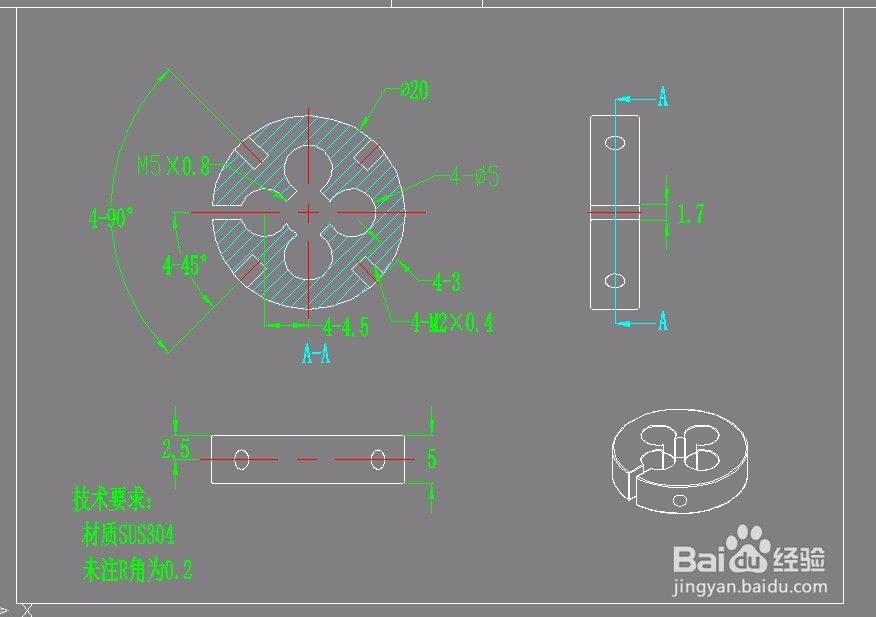
1、准备工作:
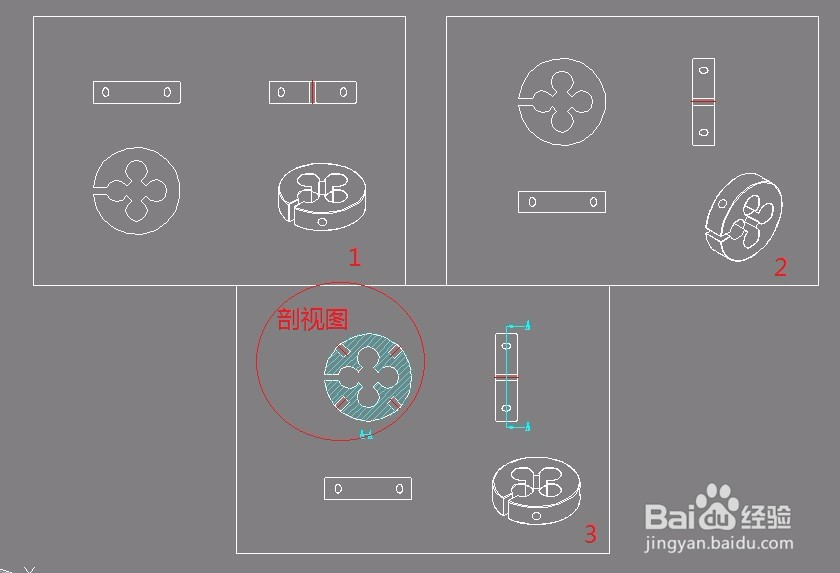
1.调整视图:图中的1、2是标准三视图,可以看出无法显示侧面螺牙孔位置关系,调整为3,剖视图也是比较常用的一种表现视图;
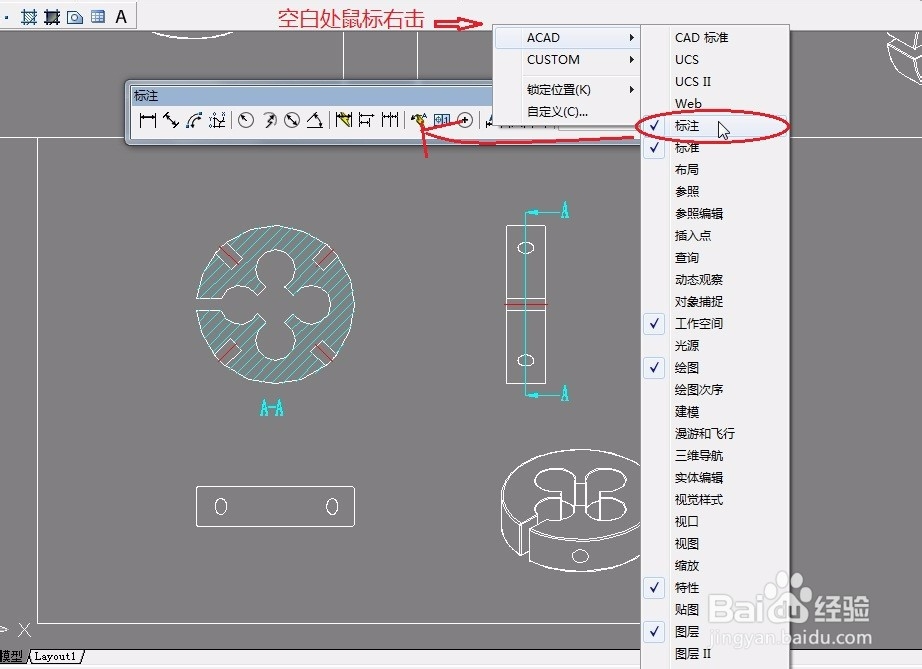
2.调出标注工具栏:在菜单栏空白处右击,勾选出ACAD里的标注;
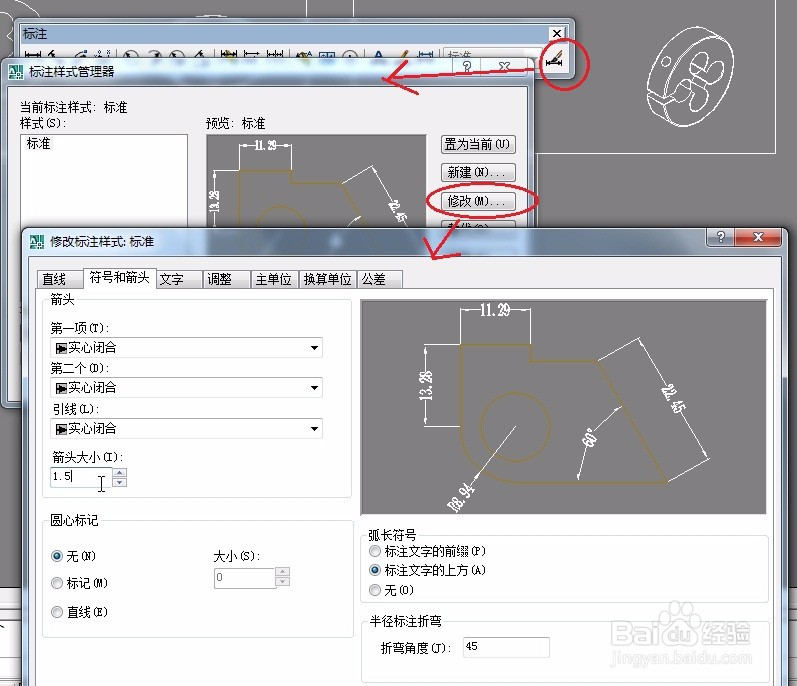
3.设置标注样式:左键单击标注工具栏的最后一个项目,进入标注样式管理器,进入修改,调整各参数,确定,退出设置;
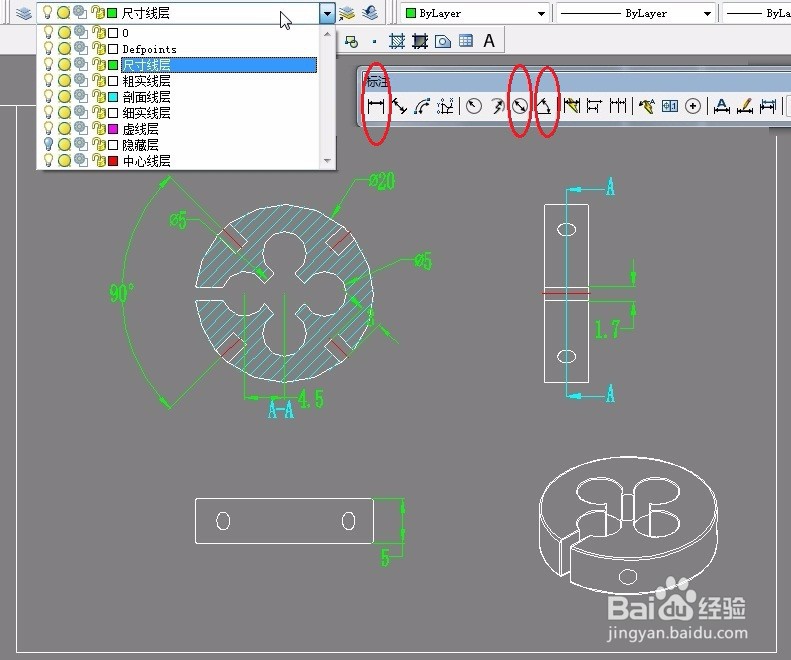
2、标注:在图层特性中选择尺寸线层为当前图层,左键单击标注工具栏中的项目,左击需标注的图形线条,左击合适位置,尺寸标注自动生成:
线性标注:1.7 5 4.5 3;
直径标注:Ø5 Ø5 Ø20;
角度标注:90º;
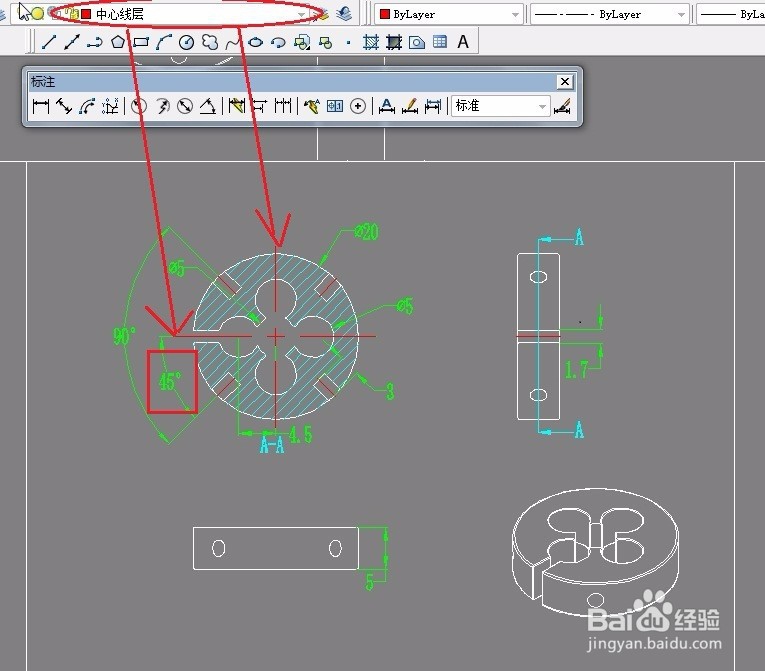
3、侧面螺纹孔的角度尺寸无法标出,需要补充中心线,当前的尺寸线层画好后,再选择中心线层,然后标注角度45º;
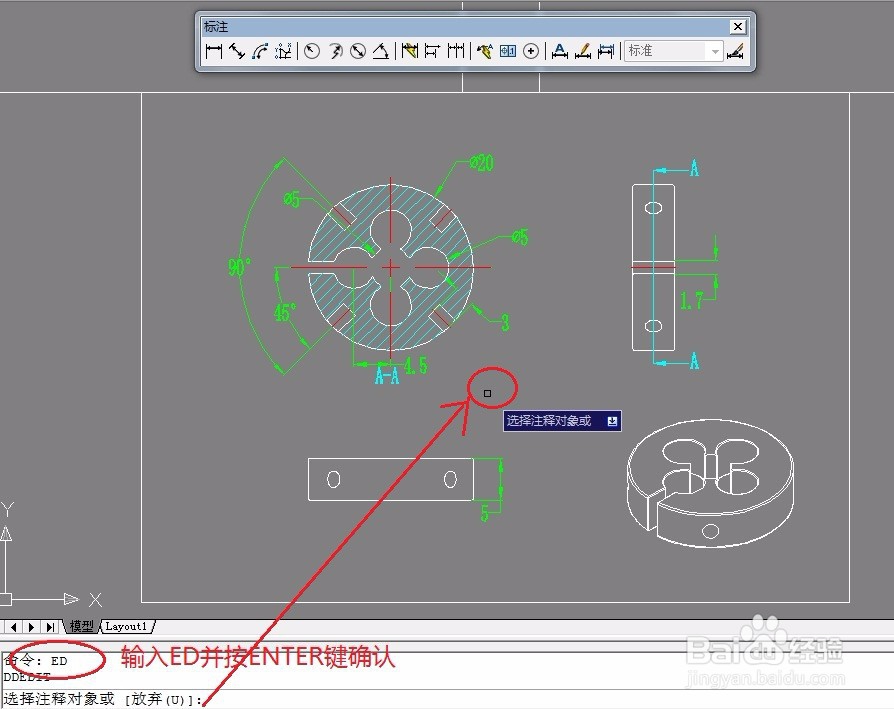
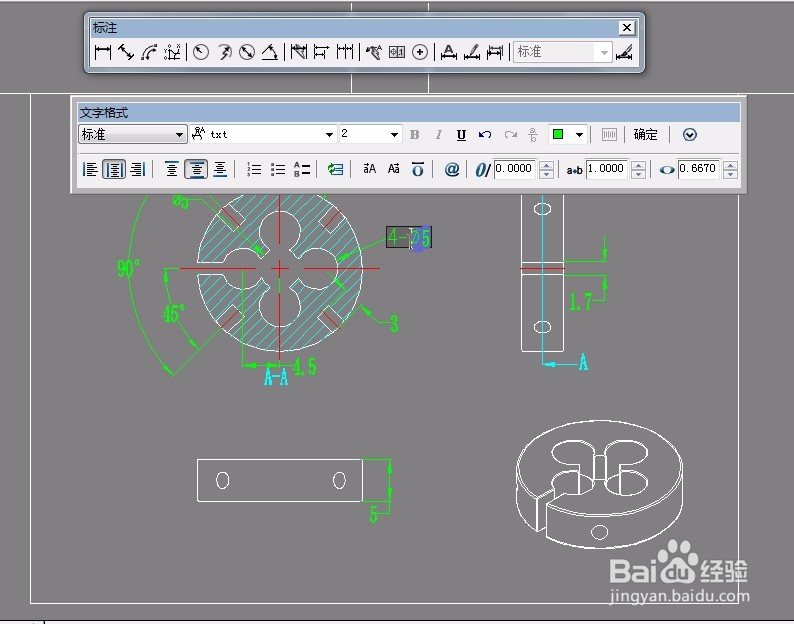
4、编辑修改尺寸:输入ED后按ENTER确认,十字光标变为小方框光标,移动到Ø5上左键单击,尺寸显示为可编辑状态,输入“4-”后点确定,同样方法为其它的尺寸补充“4-”,注意中心圆Ø5改为M5×0.8;
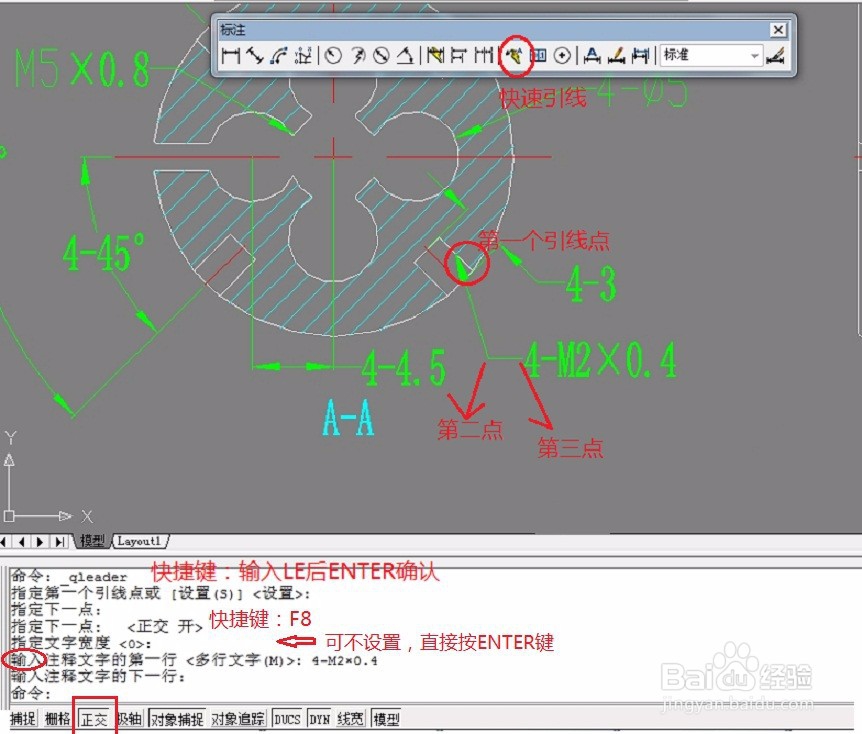
5、引线标注:标注栏—快速引线,(或者输入LE后ENTER),左键依序确认3点,文字宽度取默认0(直接按ENTER键),输入4-M2×0.4后ENTER两下,引线标注ok,为了标注的美观,第2和3点保持水平,开启正交(或按F8)再确定第3点即可;
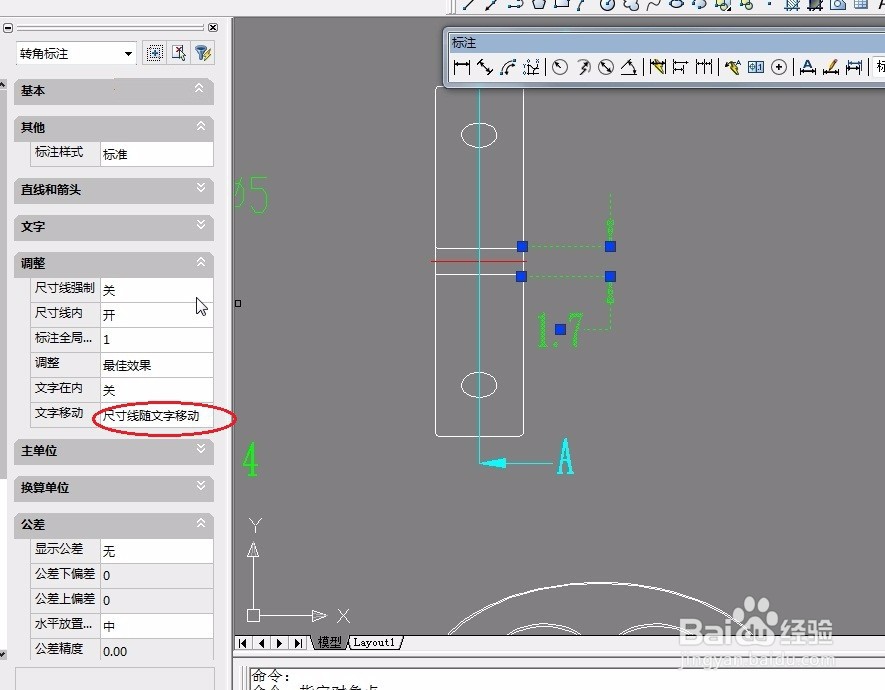
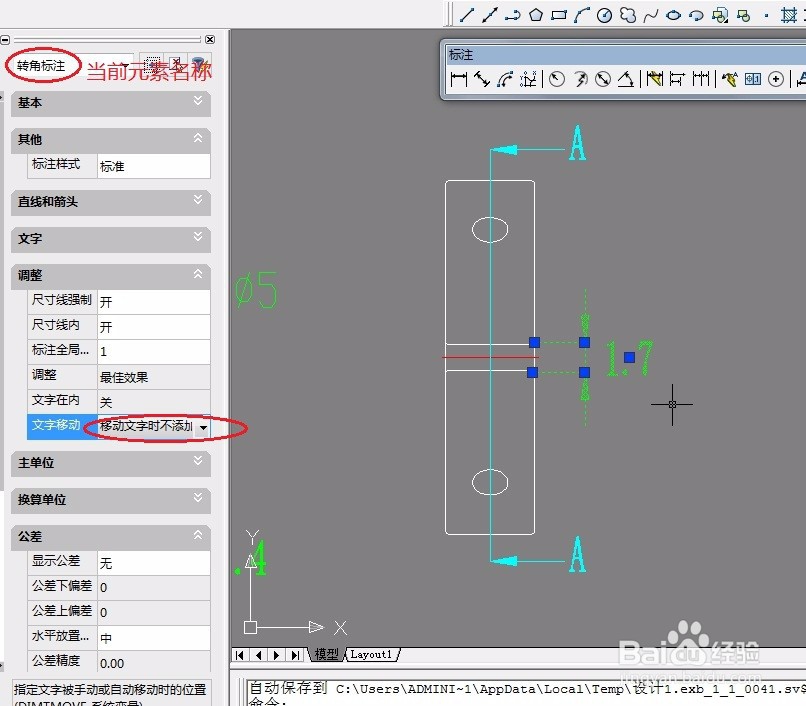
6、微调尺寸位置:选中尺寸,右键—特性,(或CTRL+1),调出元素特性面板,调整—文字移动—尺寸线随文字移动,下拉箭头选择移动文字时不添加引线,调整文字到合适位置;
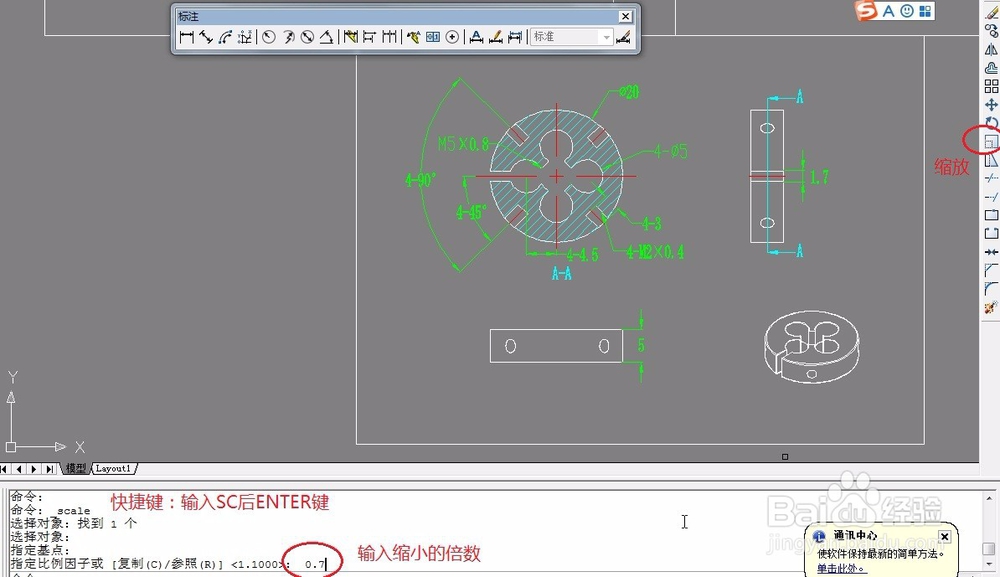
7、缩放3D图:修改工具栏—缩放,(或输入SC后ENTER),选择3D图,ENTER,指定中间任意位置为基点,输入缩写倍数0.7,ENTER;
8、螺纹孔的定位尺寸2.5:画出中心线,标注线性尺寸,在实际加工中,中心线的位置足够长,也可视为是在厚度的一半,即中间位置,当然加注上会更明确;
加注技术要求:绘图—文字—多行文字,(或输入T后ENTER),输入内容后,确定,保存文件,尺寸标注基本完成。