1、点击设置单元格格式
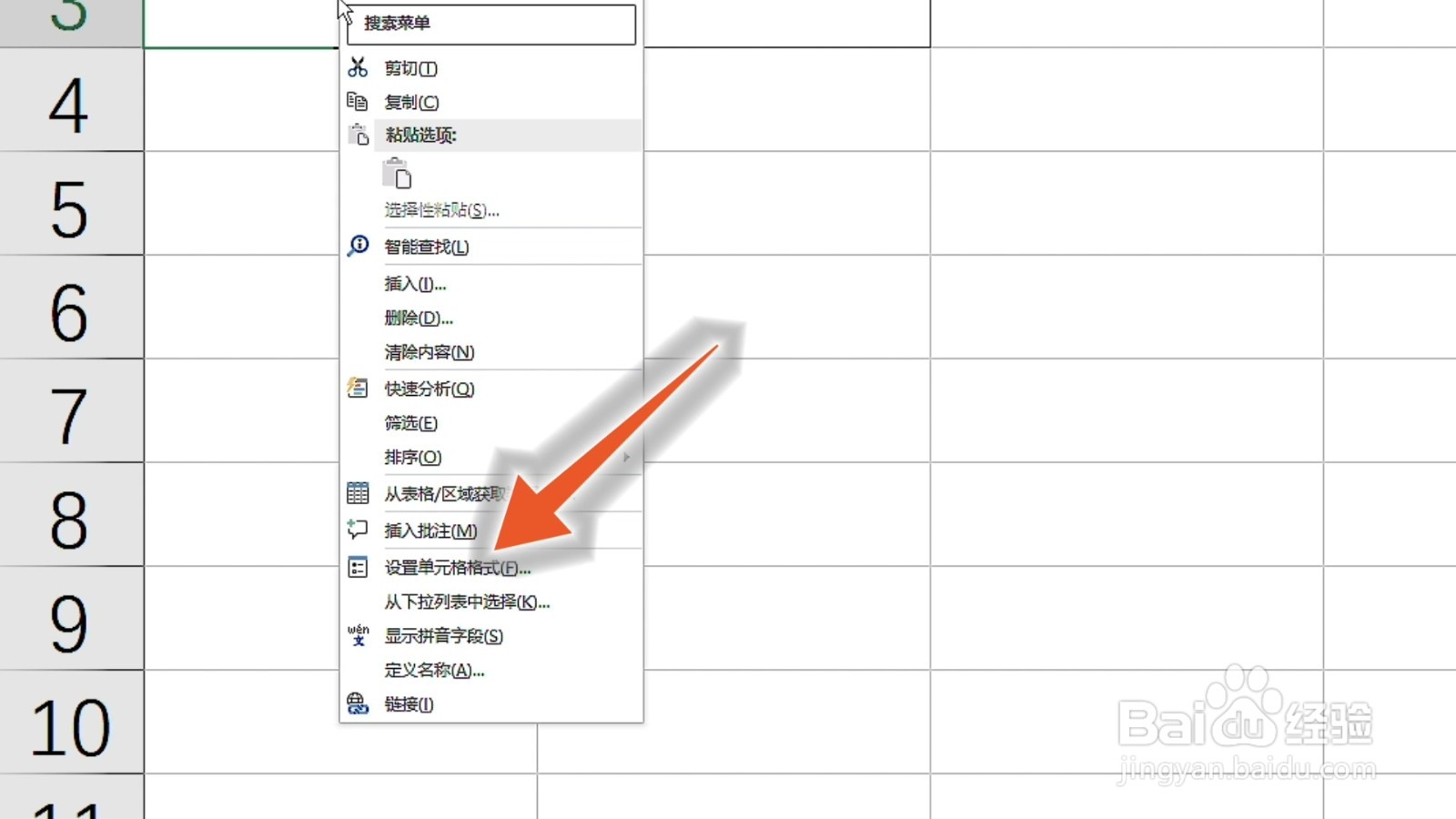
在excel中,右键单击无法显示的单元格,点击下拉菜单中的“设置单元格格式”选项。
2、点击自定义
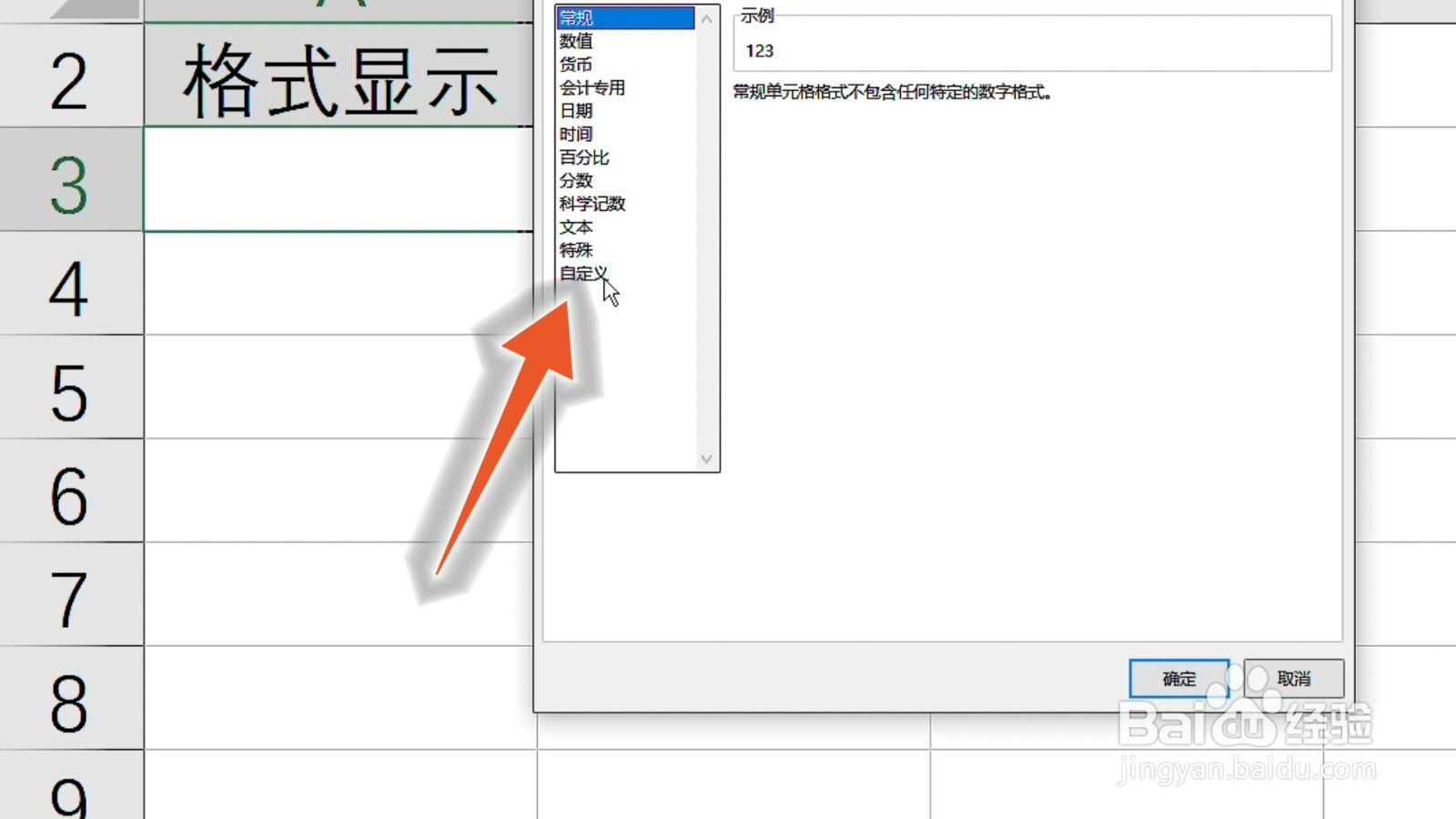
在新窗口中,找到左侧的“自定义”选项,点击它。
3、点击确定
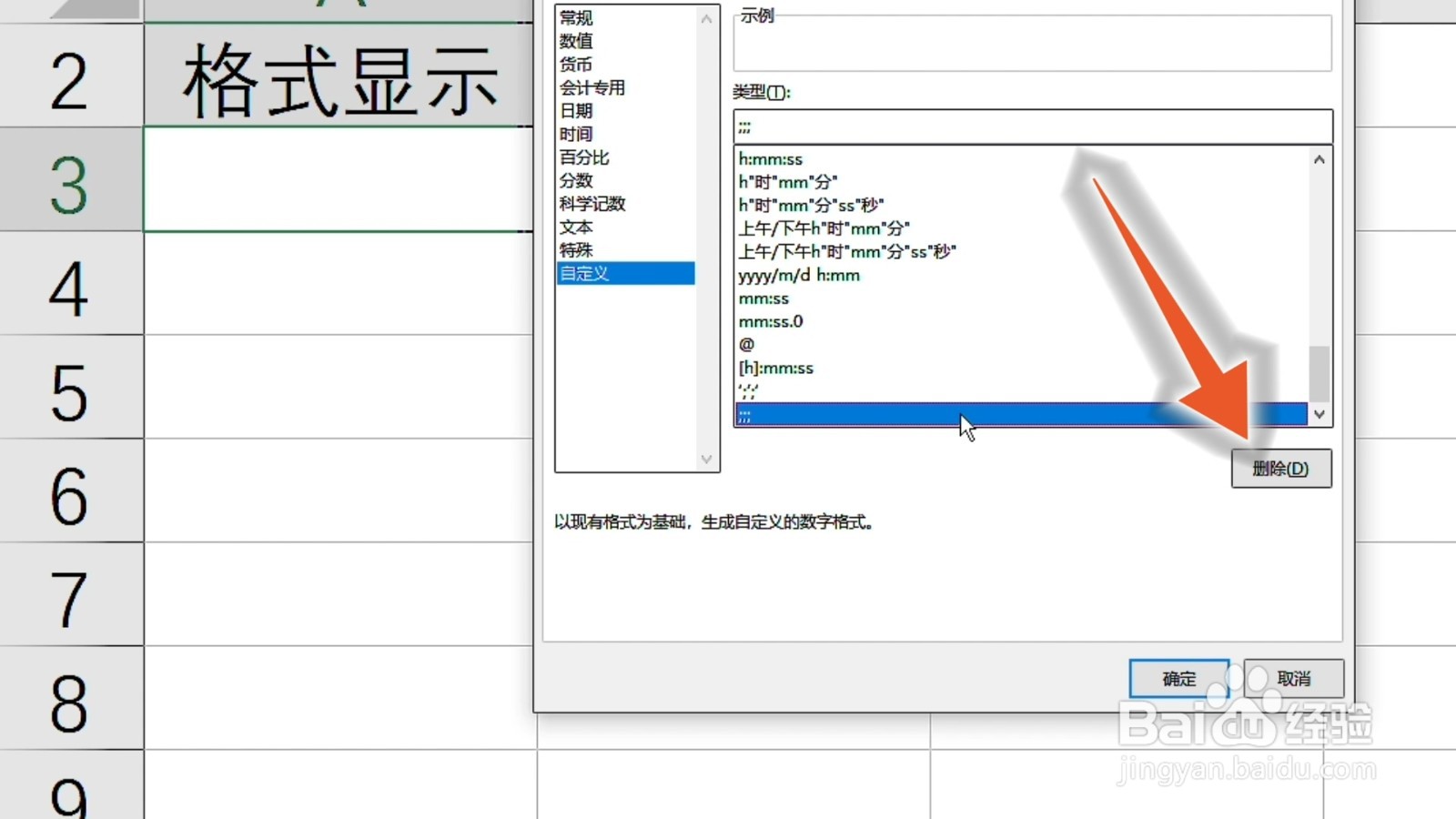
在自定义选项中,选择三个分号,点击删除按钮,点击确定按钮,即可正常显示输入的字。

1、点击单元格
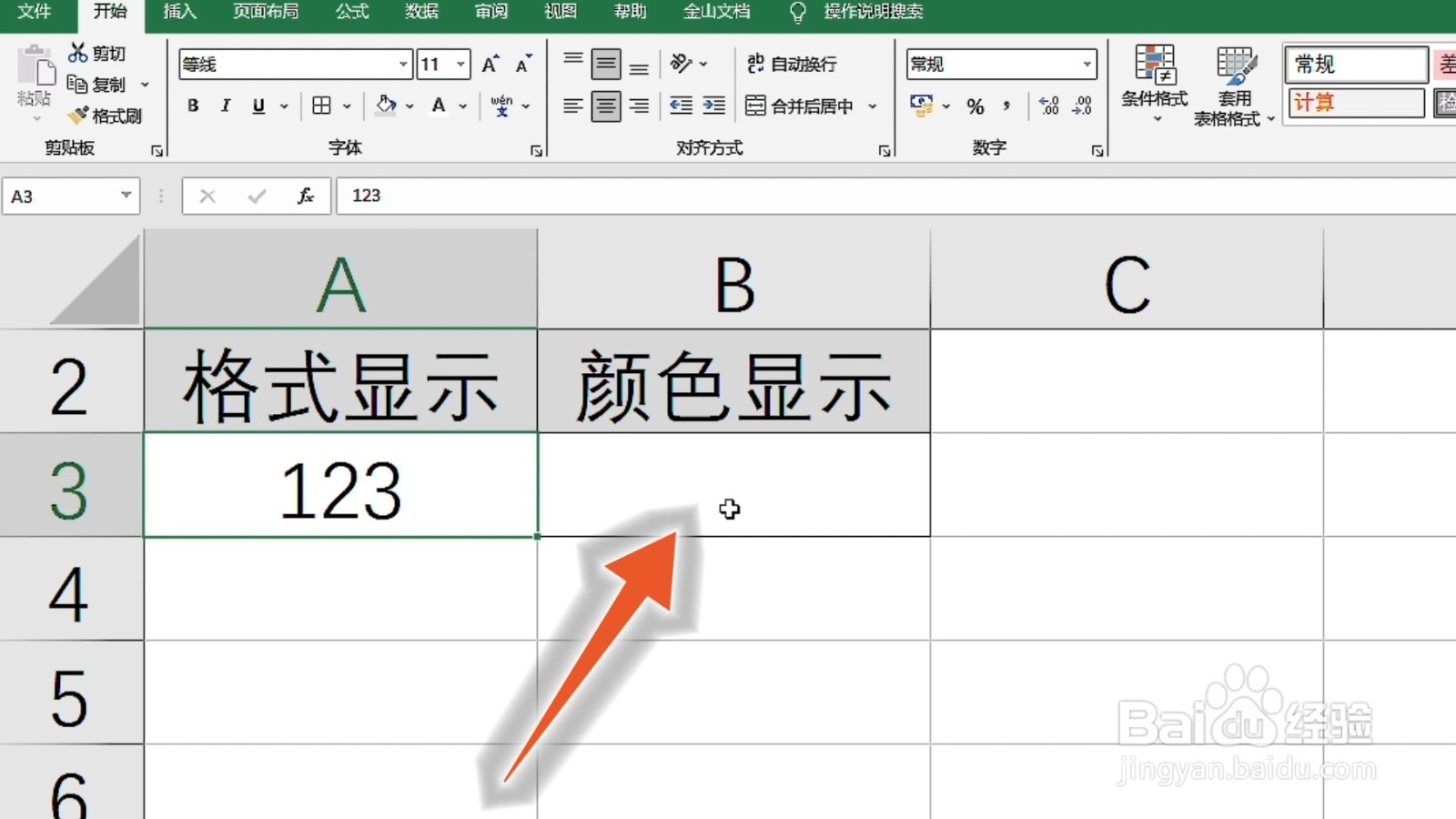
在excel中,找到无法显示的单元格,点击选择它。
2、点击展开字符颜色
选择好单元格后,找到上方的字符颜色按钮,点击展开它。
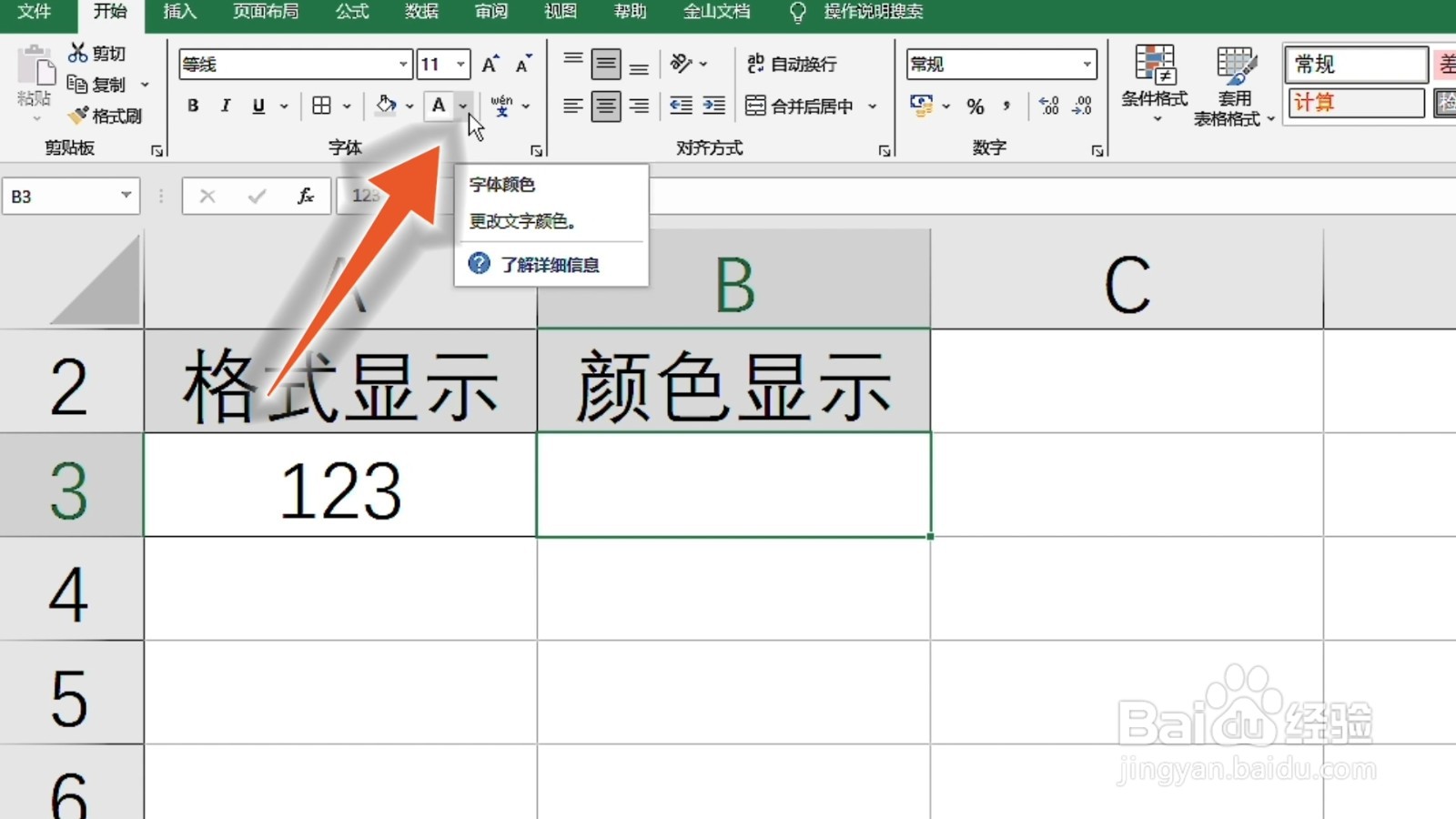
3、点击黑色
在展开的选项中,点击黑色,即可正常显示其中的文字。

时间:2026-04-23 18:55:21
1、点击设置单元格格式
在excel中,右键单击无法显示的单元格,点击下拉菜单中的“设置单元格格式”选项。
2、点击自定义
在新窗口中,找到左侧的“自定义”选项,点击它。
3、点击确定
在自定义选项中,选择三个分号,点击删除按钮,点击确定按钮,即可正常显示输入的字。
1、点击单元格
在excel中,找到无法显示的单元格,点击选择它。
2、点击展开字符颜色
选择好单元格后,找到上方的字符颜色按钮,点击展开它。
3、点击黑色
在展开的选项中,点击黑色,即可正常显示其中的文字。
