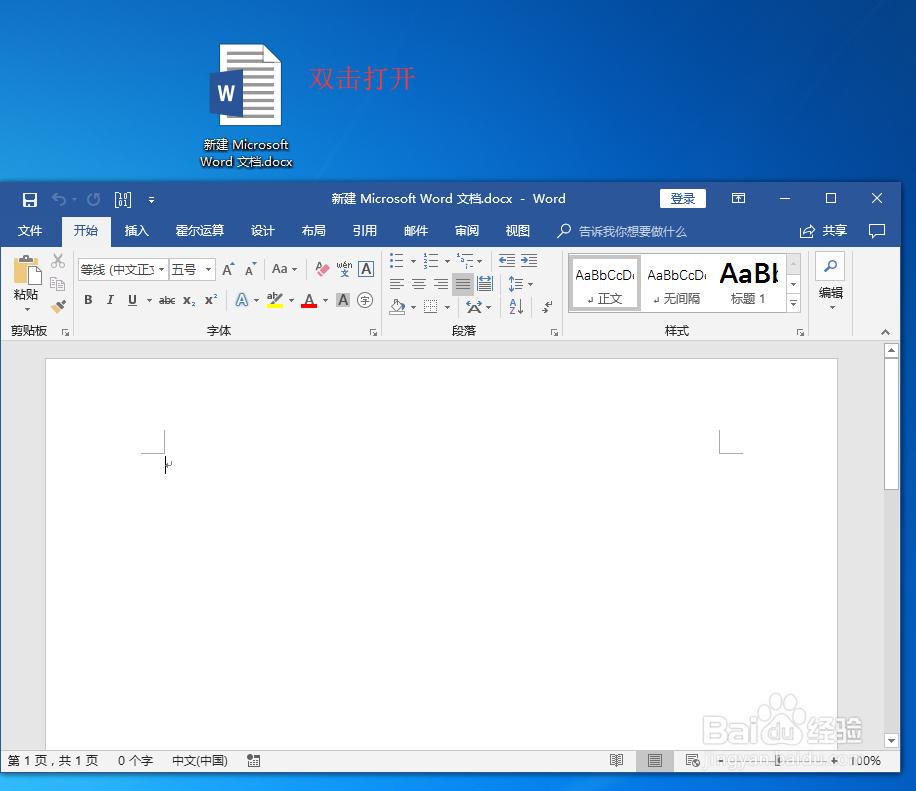
1、首先,我们在打开的电脑上,右键选择新建一个word的空白文档,如图所示:

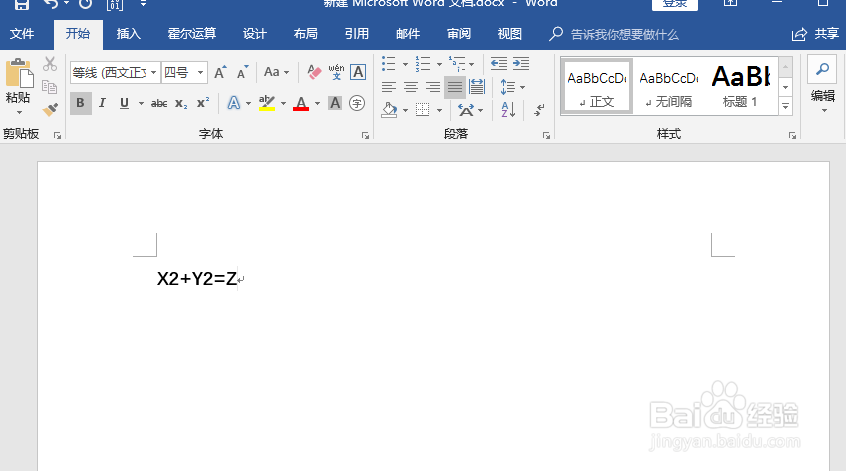
2、接着我们在word中输入如图所示的内容:

3、先说一下关于上标的制作,先选中需要上标的部分(显示灰色),通过开始-字体中的上标命令制作上标,如图所示:


4、当然我们还可以通过组合的快捷键,ctrl+shift++,如图所示:


5、最后说一下关于下标的制作,也是要先选中需要下标的部分,通过开始-字体-下标,如图所示


6、这里下标的制作也是可以通过快捷组合键ctrl++,当然也要先选中内容,如图所示:


时间:2026-04-23 00:08:25
1、首先,我们在打开的电脑上,右键选择新建一个word的空白文档,如图所示:
2、接着我们在word中输入如图所示的内容:
3、先说一下关于上标的制作,先选中需要上标的部分(显示灰色),通过开始-字体中的上标命令制作上标,如图所示:
4、当然我们还可以通过组合的快捷键,ctrl+shift++,如图所示:
5、最后说一下关于下标的制作,也是要先选中需要下标的部分,通过开始-字体-下标,如图所示
6、这里下标的制作也是可以通过快捷组合键ctrl++,当然也要先选中内容,如图所示:
