win10如何禁止更新重新启动电脑

 时间:2026-02-14 07:43:06

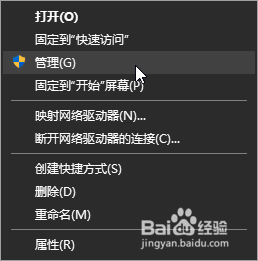
1、右击桌面此电脑图标,

点击管理

win10如何禁止更新重新启动电脑

2、PS:以上步骤还可以:

右击开始

点击计算机管理

win10如何禁止更新重新启动电脑

3、依次展开计算机管理(本地)→系统工具→任务计划程序→任务计划程序库

win10如何禁止更新重新启动电脑

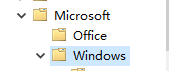
4、然后再展开microsoft→windows

win10如何禁止更新重新启动电脑

5、点击windows下的updateOrchestrator

win10如何禁止更新重新启动电脑

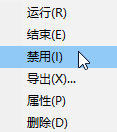
6、右击reboot任务,

点击禁用

win10如何禁止更新重新启动电脑

7、如果提示没有禁用权限

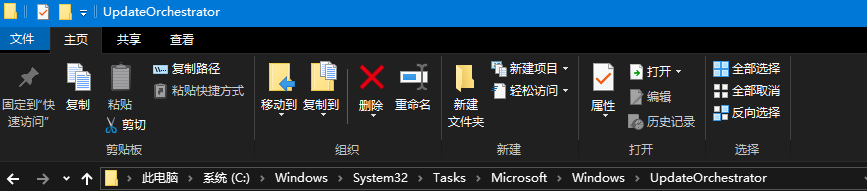
打开以下文件夹:

C:\Windows\System32\Tasks\Microsoft\Windows\UpdateOrchestrator
win10如何禁止更新重新启动电脑

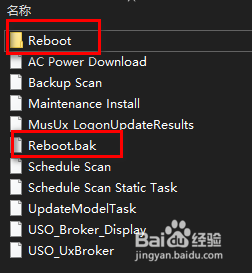
8、将其中Reboot文件添加后缀名bak,意为备份恢复文件。

然后新建名为Reboot的空文件来启动间接禁用的效果。
win10如何禁止更新重新启动电脑

  • LOL怎么快速提高战斗力?
  • 文件所在的卷已被外部更改文件不再有效怎么办?
  • win10卸载程序在哪里卸载
  • ps找不到vcruntime140.dll 无法执行
  • Windows系统总是自动更新怎么办?
  • 热门搜索
    淡奶油怎么保存 看门狗2怎么设置中文 电信信号怎么样 玉怎么识别真假 怎么变高冷 问道法宝怎么升级 打呼噜是怎么回事 无房产证明怎么开 白菜怎么炒好吃 美味的用英文怎么说