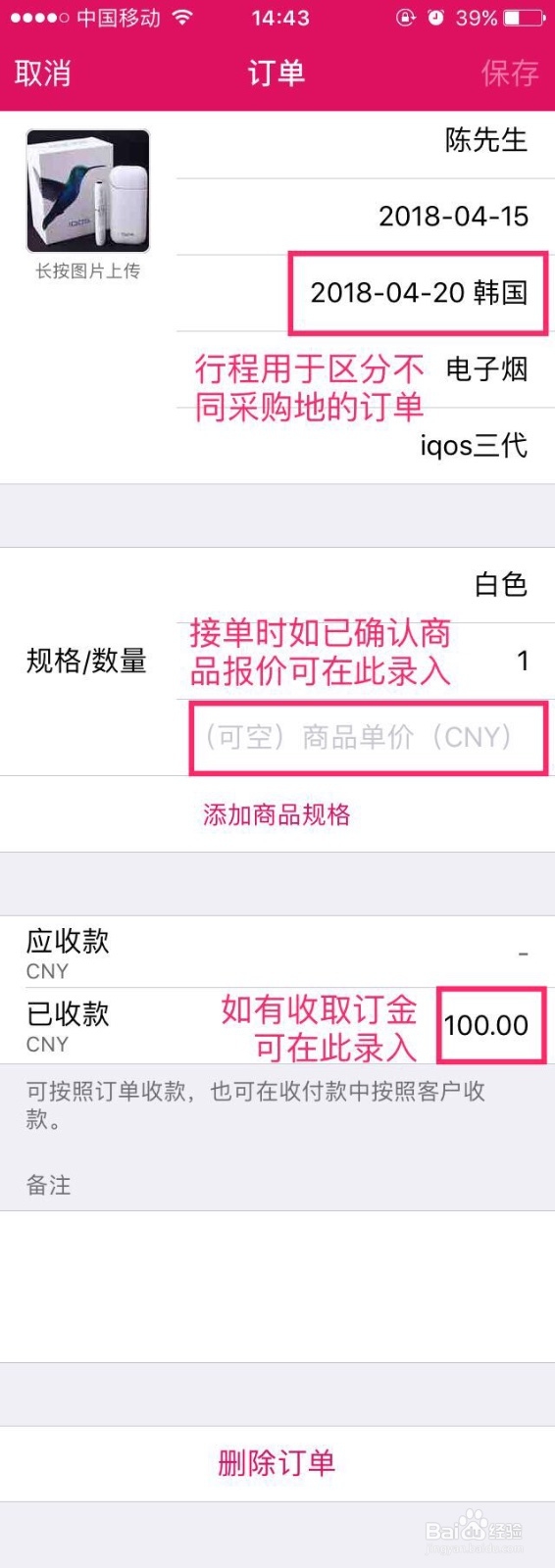
1、【订单录入】第一次打开海带App时展示的订单界面是空白的,点击右上角的“+”号便可以开始编辑订单信息。
进入订单编辑界面,按提示录入信息,注意红框标注内容,录入完点击右上角“保存”,订单即建立完成。
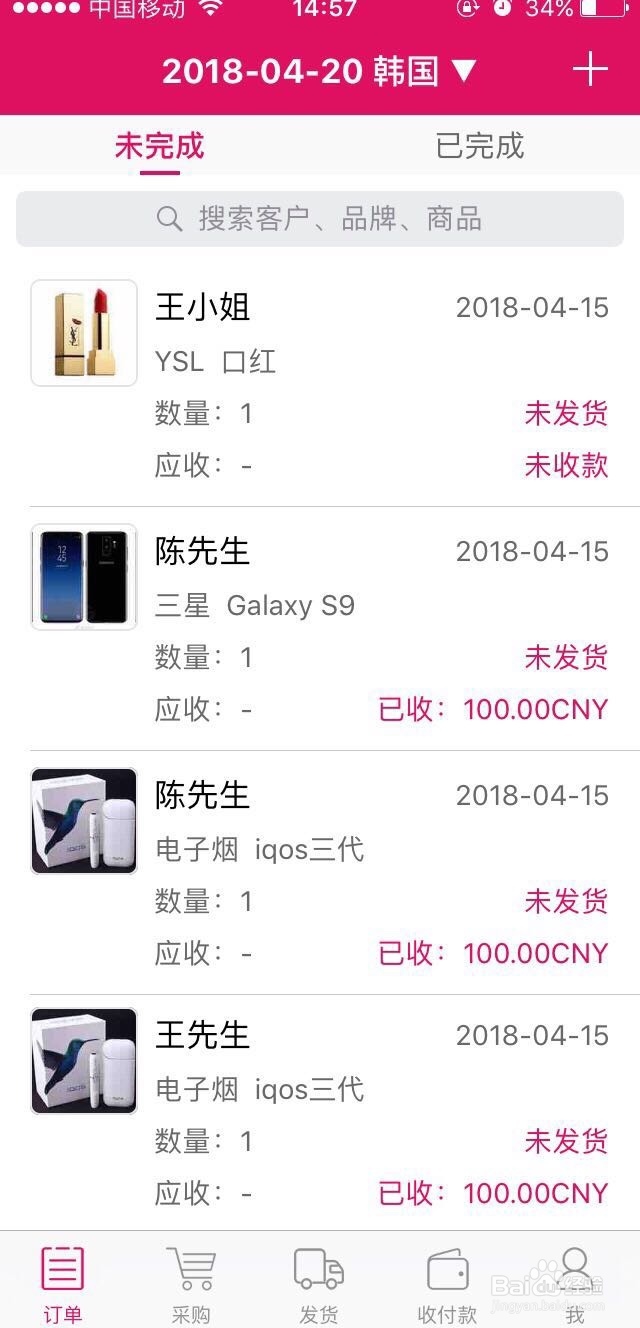
此时可在订单界面查看到所有订单,选择不同的行程可以看到所属各个行程的订单。下图可以看到王先生和陈先生需要采购的商品是一样的,同时陈先生下单了两个商品。接着我们进入“采购”栏目。

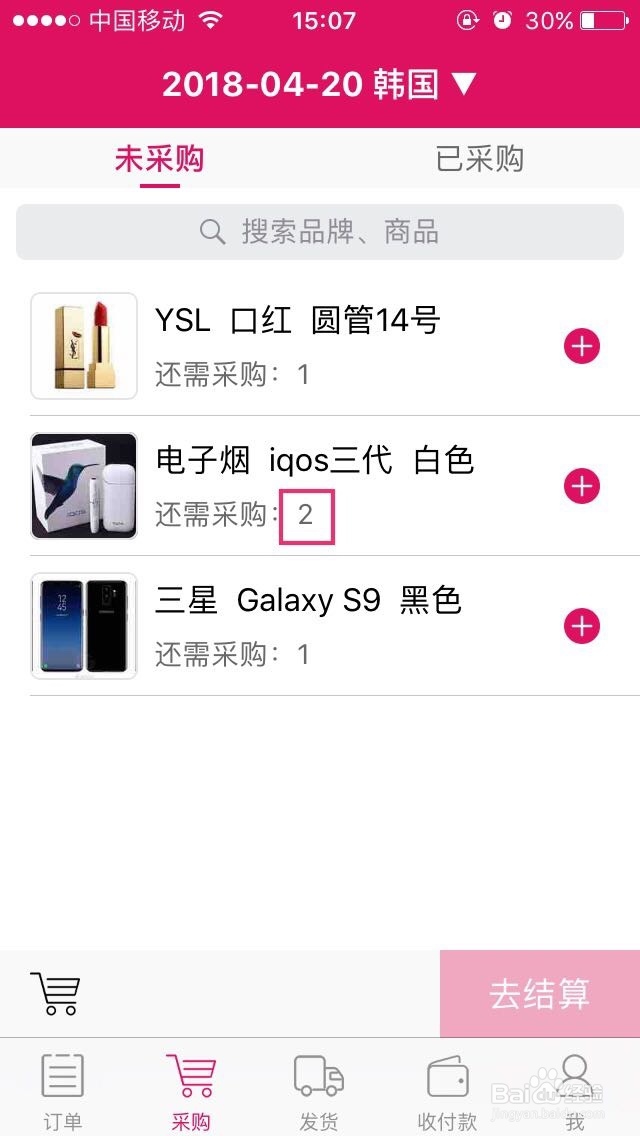
2、【商品采购】此时采购栏已自动将商品按名称归类,王先生和陈先生的商品已经归集到同一张采购单。所以提醒小姐姐们录入订单是切记一样的商品不要手误录入两种名称。
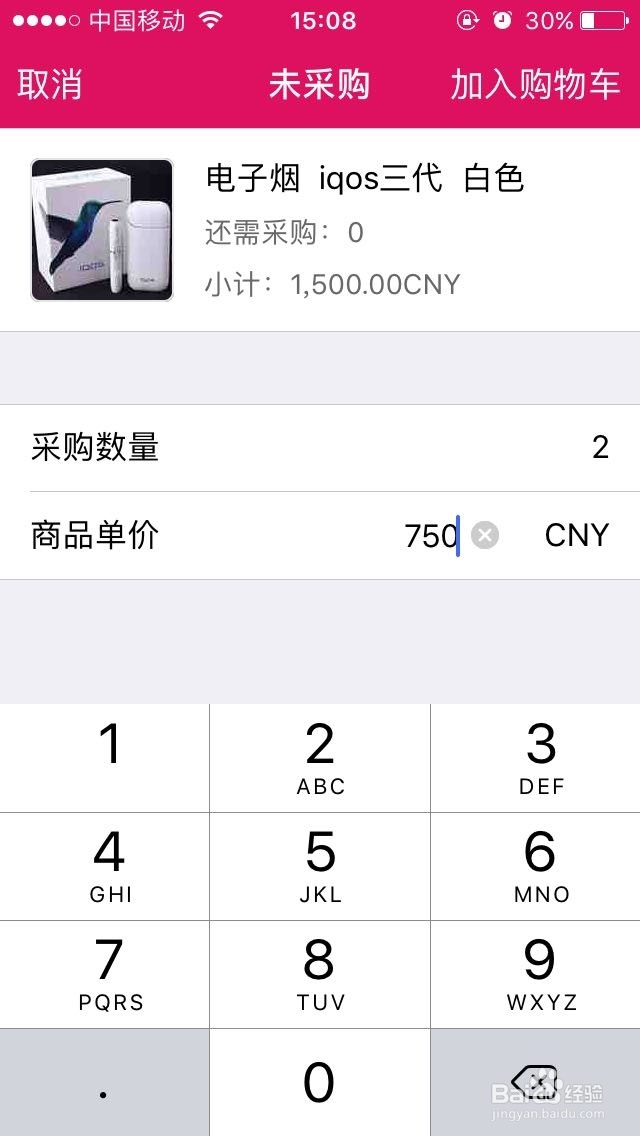
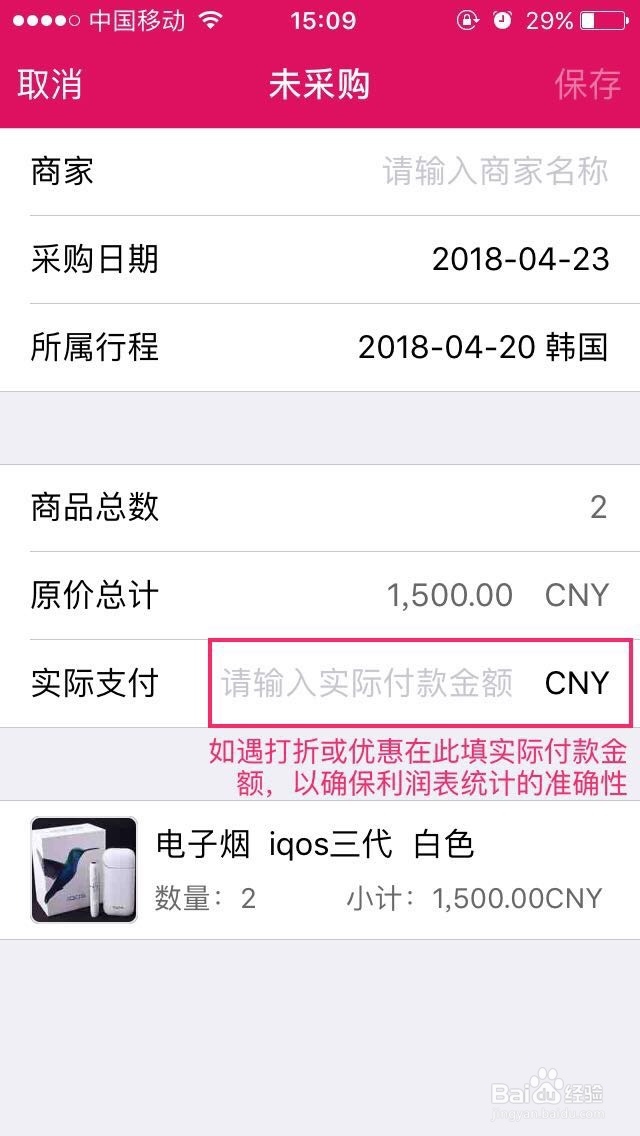
然后我们点进采购单,按提示录入信息后点击右上角“加入购物车”后会跳到下一步,按提示信息录入,注意红框标注。最后点击保存便完成了该商品的采购。
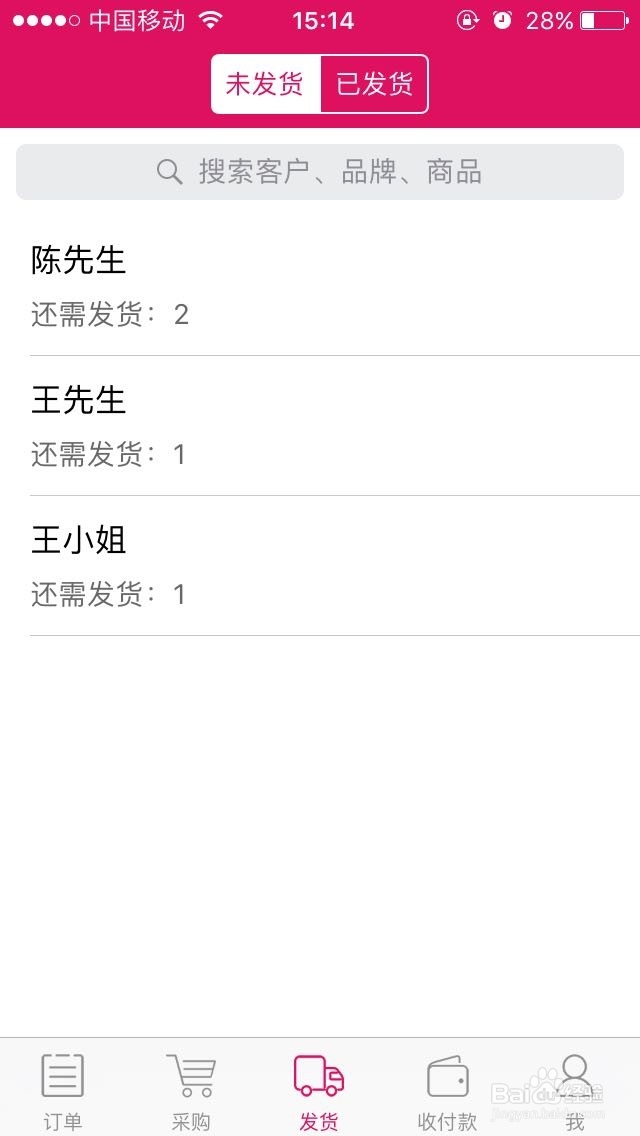
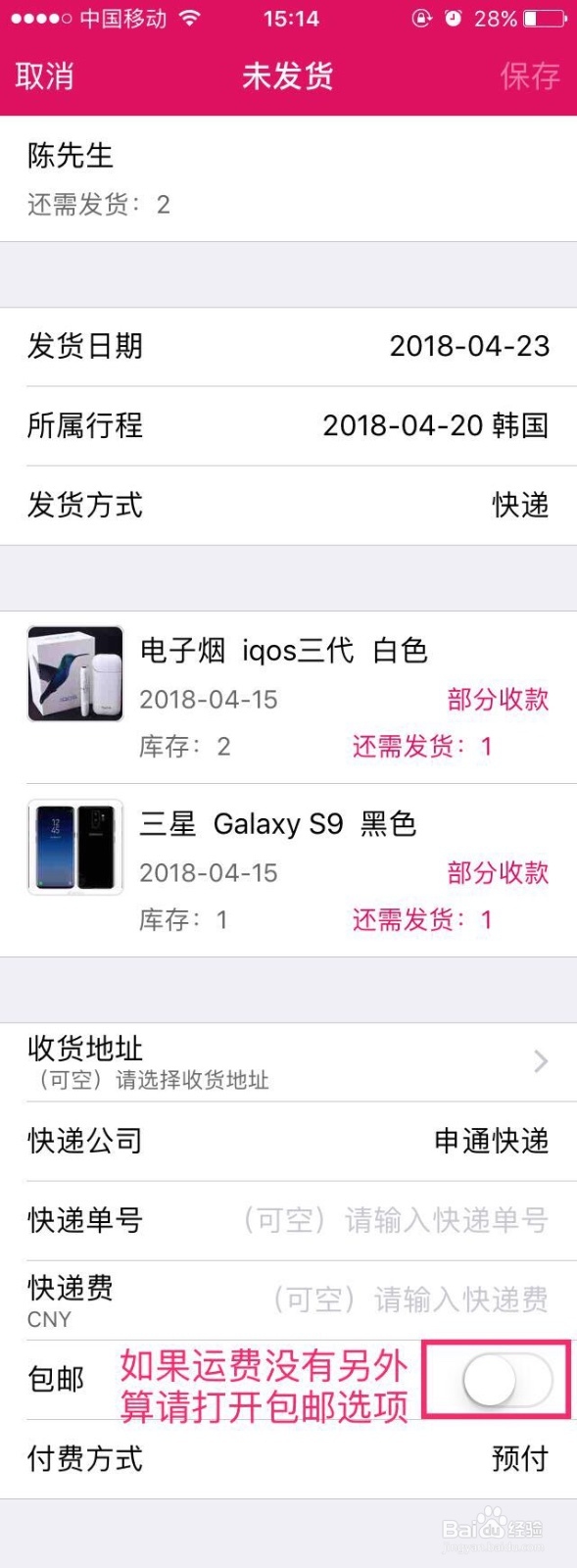
3、【发货】此时切换到发货界面,可以看到采购完的商品已经各自找到他们的主人。点击进入陈先生的发货单,根据红字提示捡货,填写发货数量后点击完成,接着填写快递信息,注意红框提示。
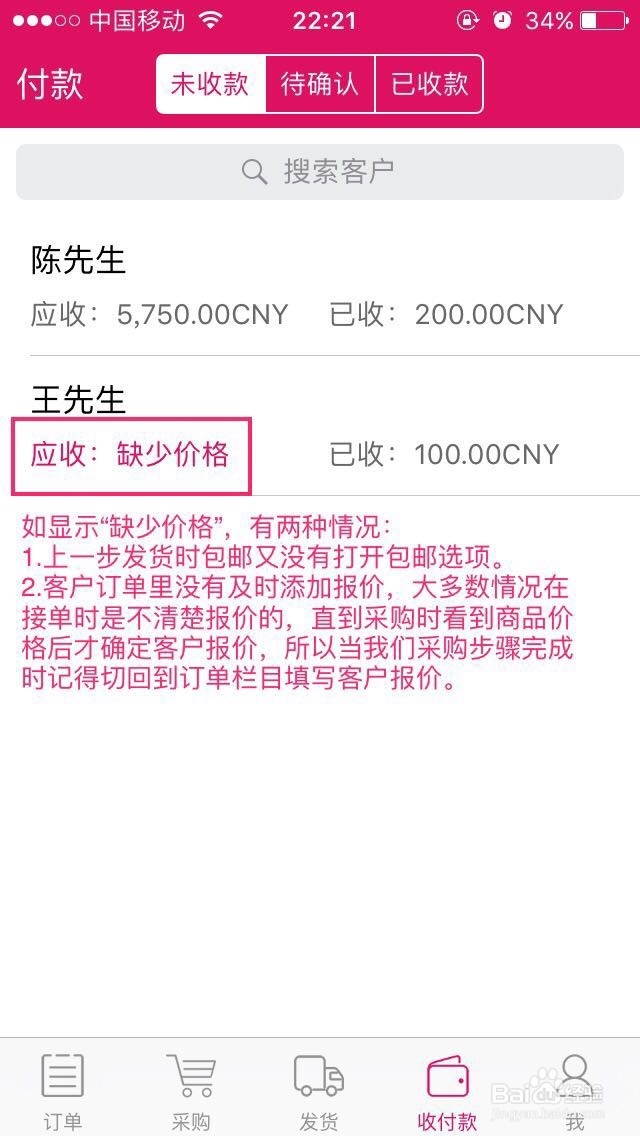
4、【收款确认】包裹打包完毕,切换到收付款栏目,跟客户确认收取尾款。可以清楚的看到所有客户的收款情况,应收-已收定金=尾款。请注意红框提示。
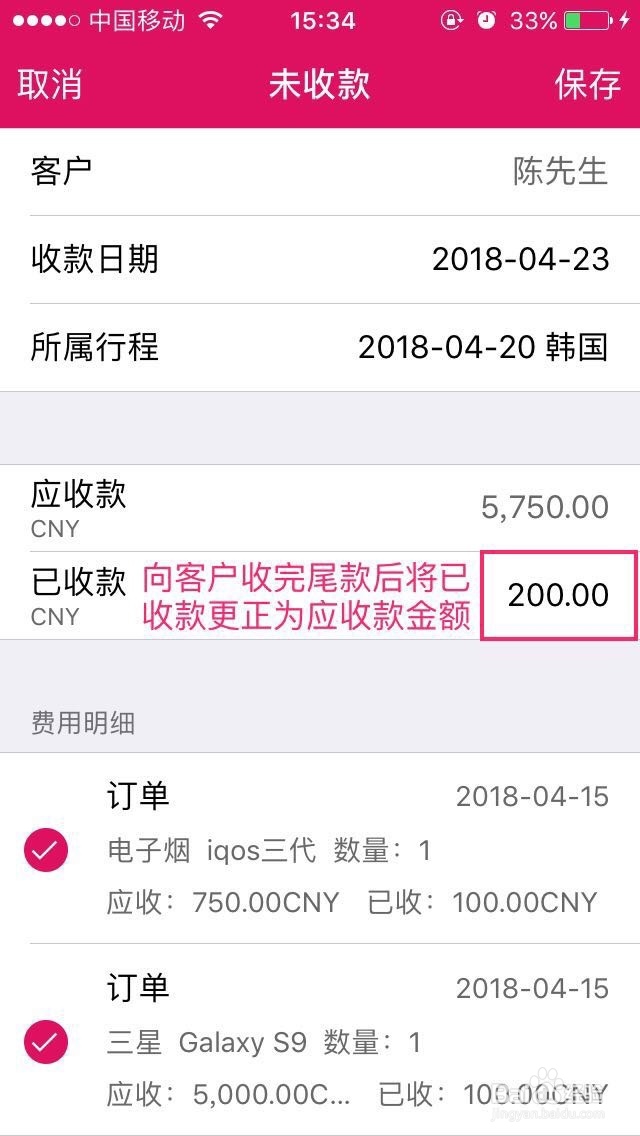
点击进入客户收款单有详细的收付款信息,待向客户收完尾款后全部应收款已收取,所以把应收金额改成已收款一样的金额,点击右上角保存即可。
这里需提醒大家,定金是在建立订单是录入的,收付款栏目只为了确认尾款最终的收取情况,因为考虑到有的亲会给客户打折或者去零头,所以在收付款栏目不管填多少金额都视为交易已经完成。最终报表呈现的数据将以收付款栏目的数据为主。
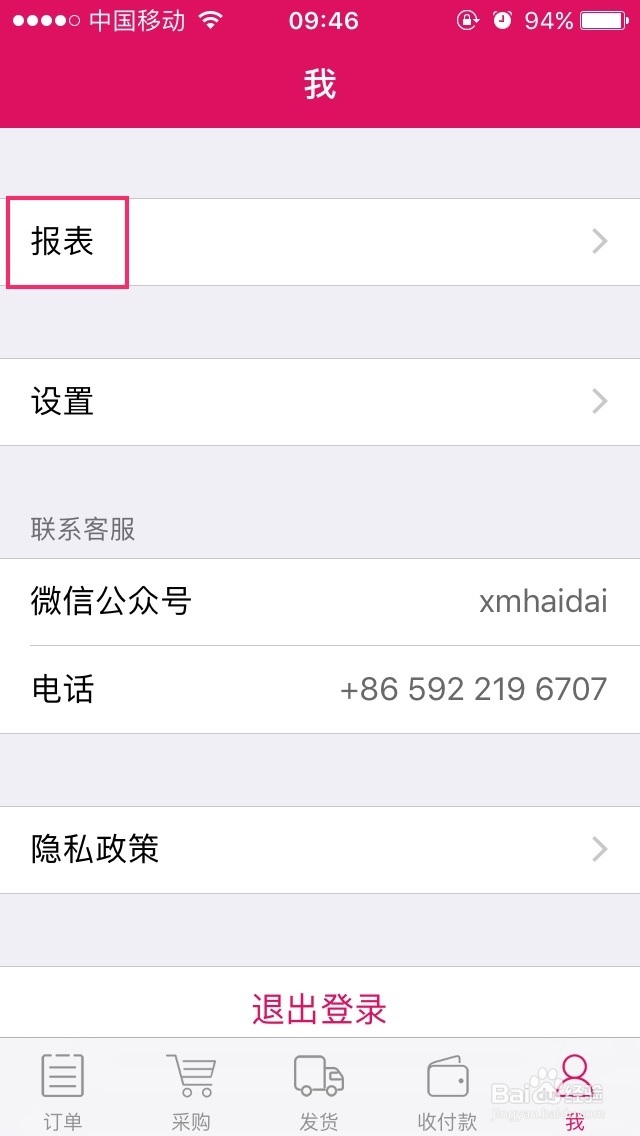
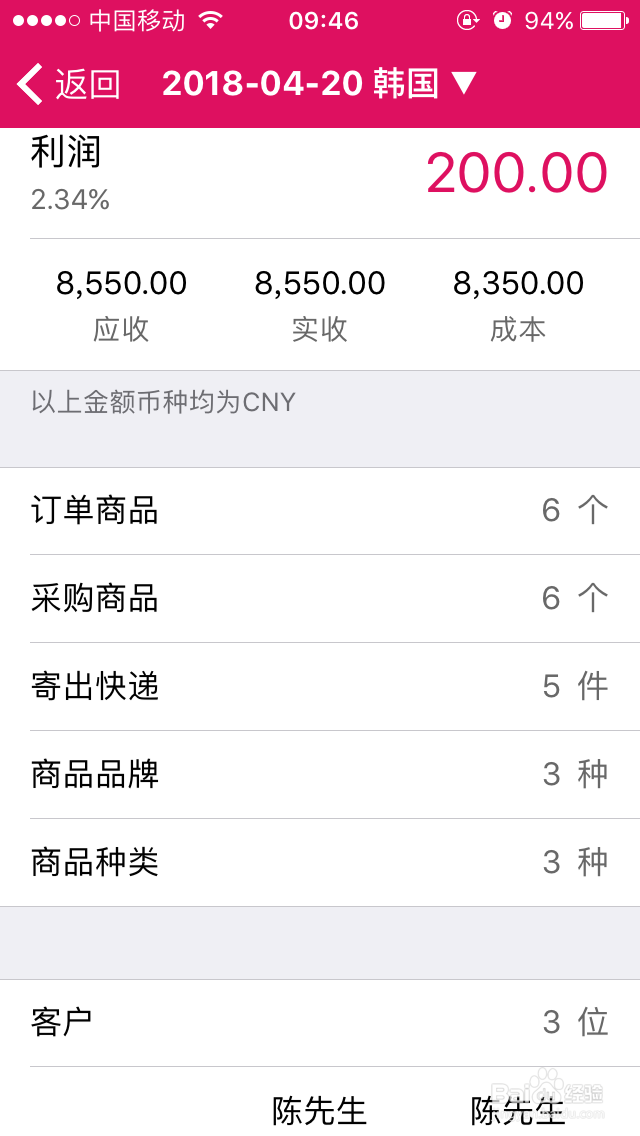
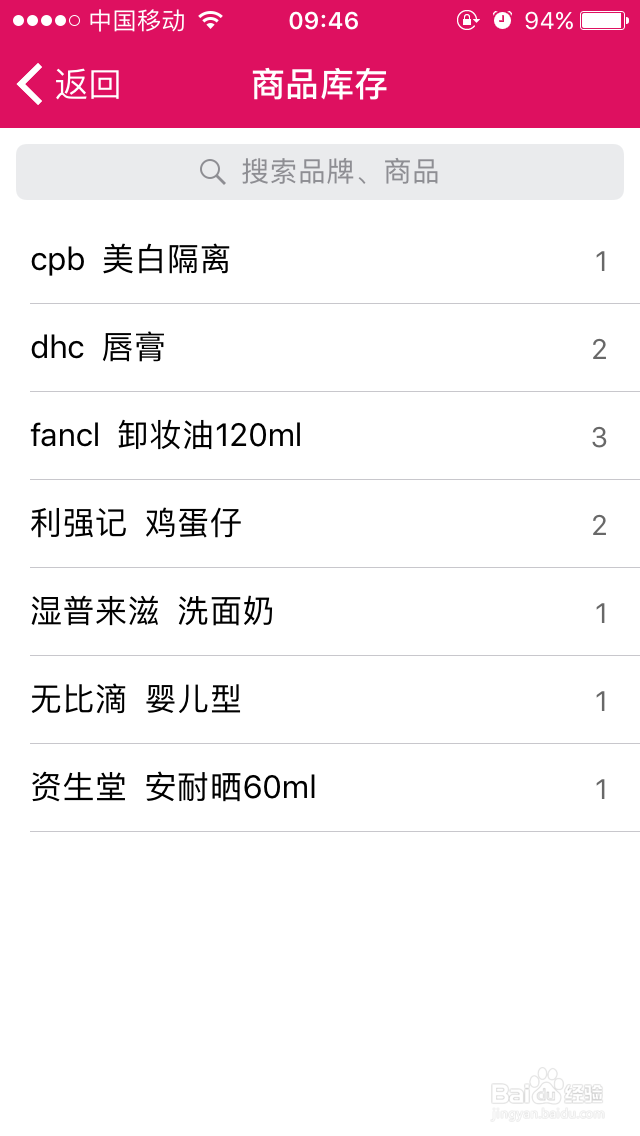
5、【报表】切换到“我”的栏目,点击“报表”进入便可以看到每一趟行程的报表数据和库存情况。