1、找到“菜单栏——图标设计”点击打开,如图所示;

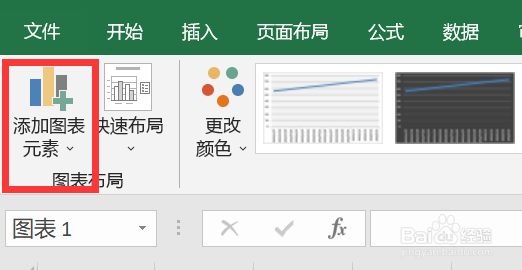
2、找到“添加图表元素”点击打开,如图所示;
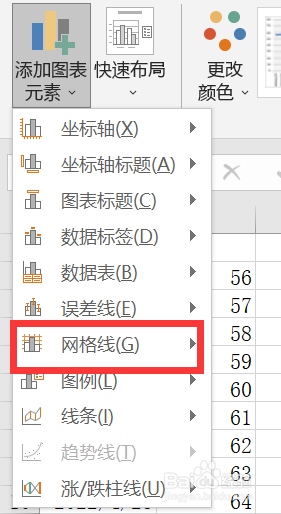
3、找到“网格线”点击打开,如图所示;
4、选择“网格线类型”点击打开,如图所示;

5、返回图表即可看到插入的网格线,如图所示;

1、【1】找到“菜单栏——图标设计”点击打开;
【2】找到“添加图表元素”点击打开;
【3】找到“网格线”点击打开;
【4】选择“网格线类型”点击打开;
【5】返回图表即可看到插入的网格线。
时间:2026-04-27 08:48:32
1、找到“菜单栏——图标设计”点击打开,如图所示;
2、找到“添加图表元素”点击打开,如图所示;
3、找到“网格线”点击打开,如图所示;
4、选择“网格线类型”点击打开,如图所示;
5、返回图表即可看到插入的网格线,如图所示;
1、【1】找到“菜单栏——图标设计”点击打开;
【2】找到“添加图表元素”点击打开;
【3】找到“网格线”点击打开;
【4】选择“网格线类型”点击打开;
【5】返回图表即可看到插入的网格线。
