1、设置图层属性,隐藏黑边。具体的操作说明详见引用文档。
简单介绍如下:
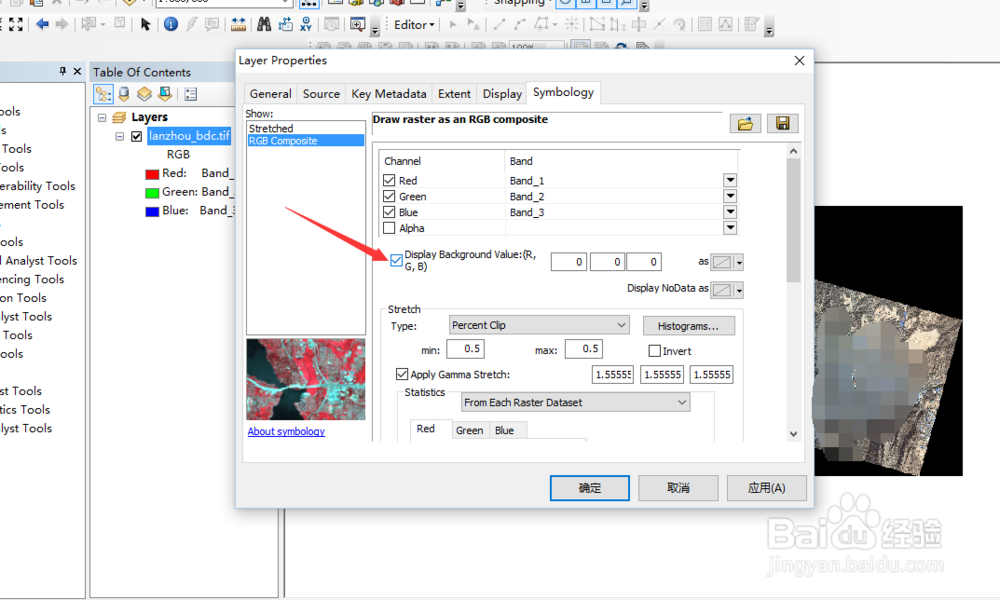
(1)右键单击图层,在下拉菜单中选择Properties;
(2)在打开的图层属性(Layer Properties)对话框中,选择Symbology选项卡;
(3)在此选项卡中找到DisplayBackground Value:(R,G,B)可选框,这里勾选上,然后,设置RGB的值均为0,设置颜色显示为Nocolor。
这种设置没有冲本质上解决黑边的问题。如果图层重新加载,黑边仍会显示。
1、安装ArcGIS软件。具体的安装教程详见引用文档。

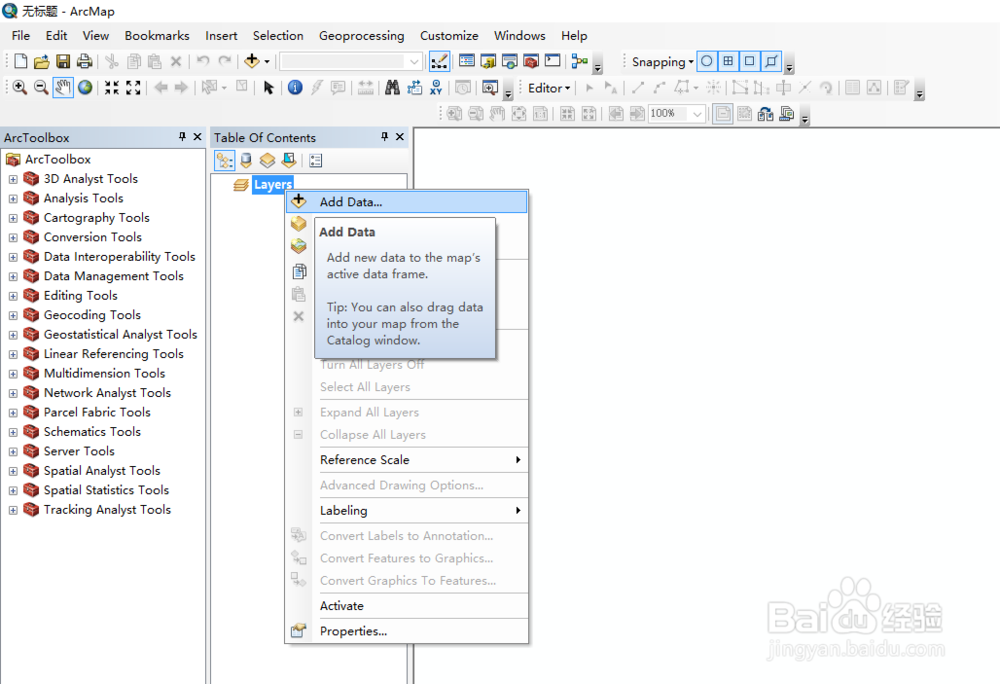
2、找到ArcGIS桌面快捷图标,打开ArcGIS软件。打开后的ArcGIS界面如下图所示。


3、在图层出右击,选择添加图层,添加需要处理的遥感影像。

4、打开ARCtoolbox,找到copyraster工具。
路径:ArcToolbox—Data Management Tools—Raster—Raster Dataset—CopyRaster。

5、copy raster工具具体参数设置如下:
Input Raster:输入需要去黑边的影像;
Output RasterDataset:设置去黑边后影像的位置;
IgnoreBackground Value:设置要忽略的像元值,这里将像元值为0的抹掉。
其他参数选择默认。
实例截图如下所示。

6、处理完成后,自动加载处理后的遥感影像。可以看到,遥感影像黑边已经处理了。

