1、1. 打开PS软件,新建空白文档。

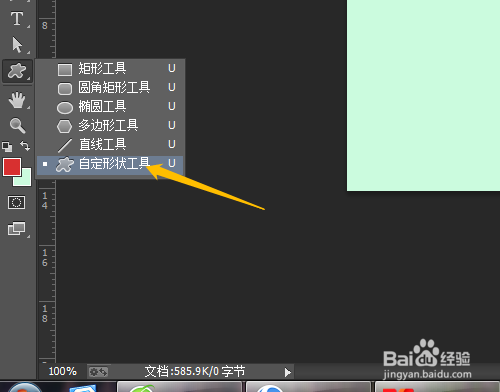
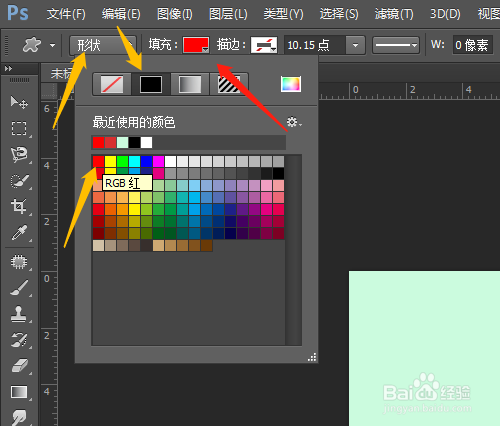
2、2. 选自定形状工具,找到心形,工具模式选形状,填充选单色中红色。

3、3. 新建图层,绘制出心形。
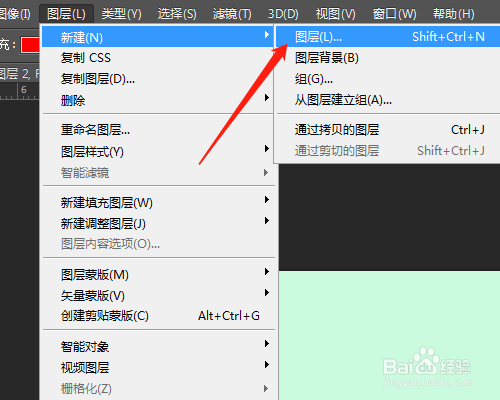

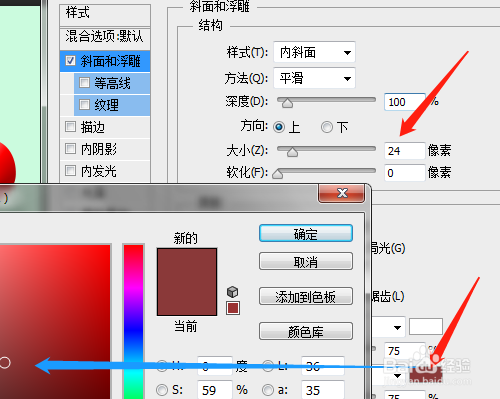
4、4. 图层菜单,图层样式,斜面和浮雕。对话框中设置大小,阴影颜色,确定。


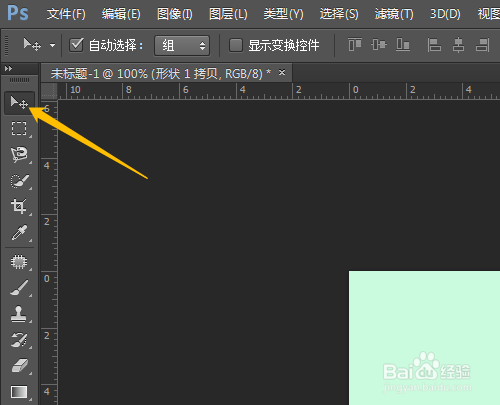
5、5. 点击移动工具,按键盘上的Alt键不放松,用鼠标移动复制心形。

时间:2026-05-10 12:58:51
1、1. 打开PS软件,新建空白文档。
2、2. 选自定形状工具,找到心形,工具模式选形状,填充选单色中红色。
3、3. 新建图层,绘制出心形。
4、4. 图层菜单,图层样式,斜面和浮雕。对话框中设置大小,阴影颜色,确定。
5、5. 点击移动工具,按键盘上的Alt键不放松,用鼠标移动复制心形。
