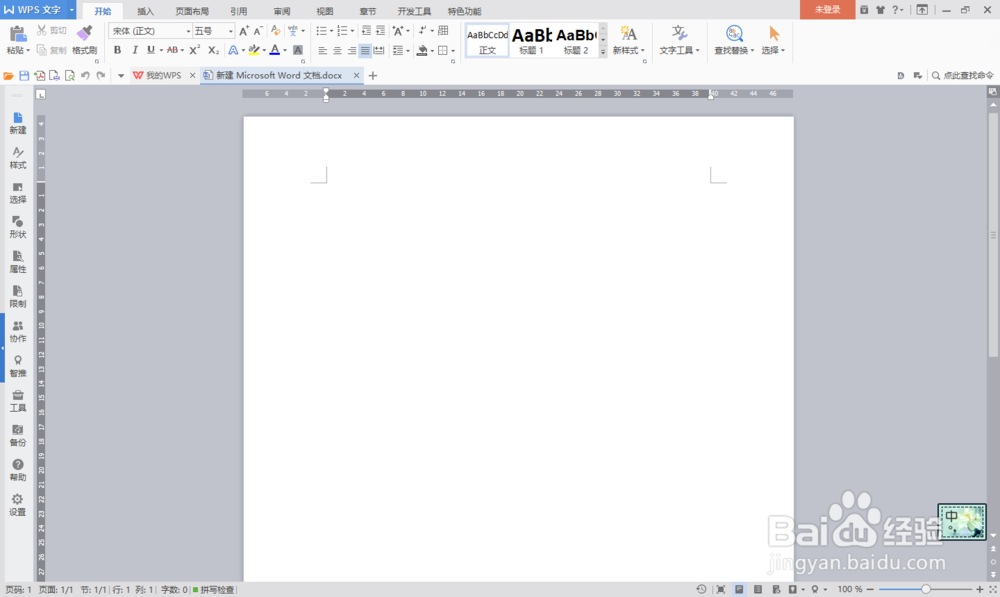
1、新诉蚂建一个word文档躲舍
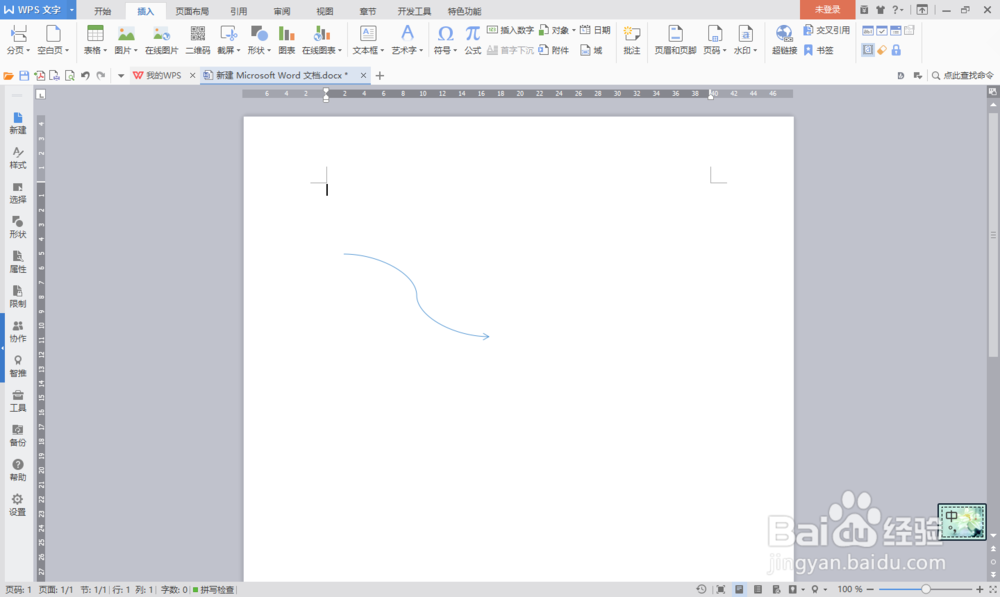
2、在“插入形状”下有个类似于带箭头的曲线,你先选择

3、当你画出来的时候,你会发现这个曲线多弯曲了一下,那么该怎么做可以让他少一个弯呢?
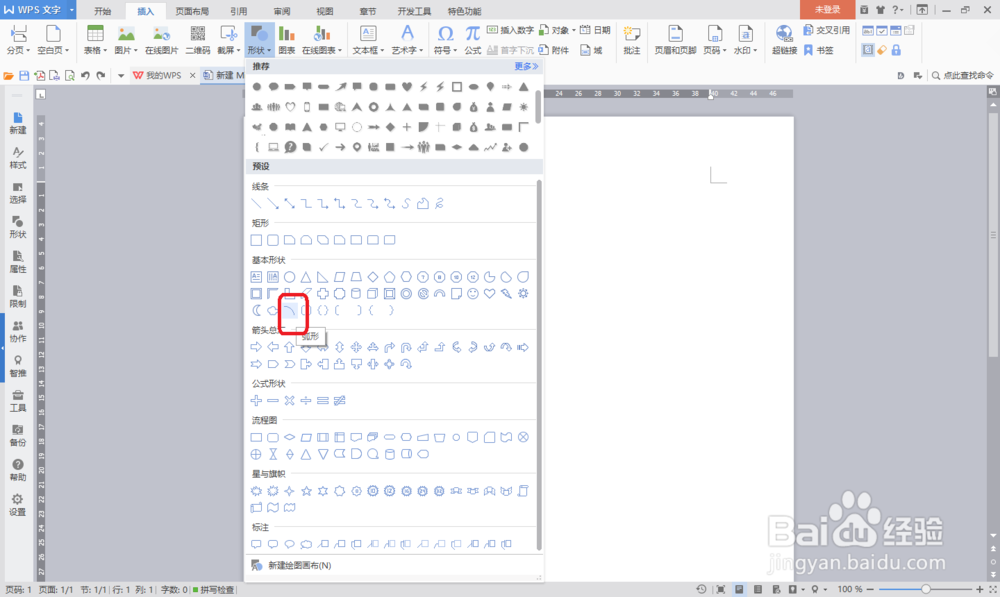
4、选择“插入形状”下的“弧线”
5、先画出一条弧线

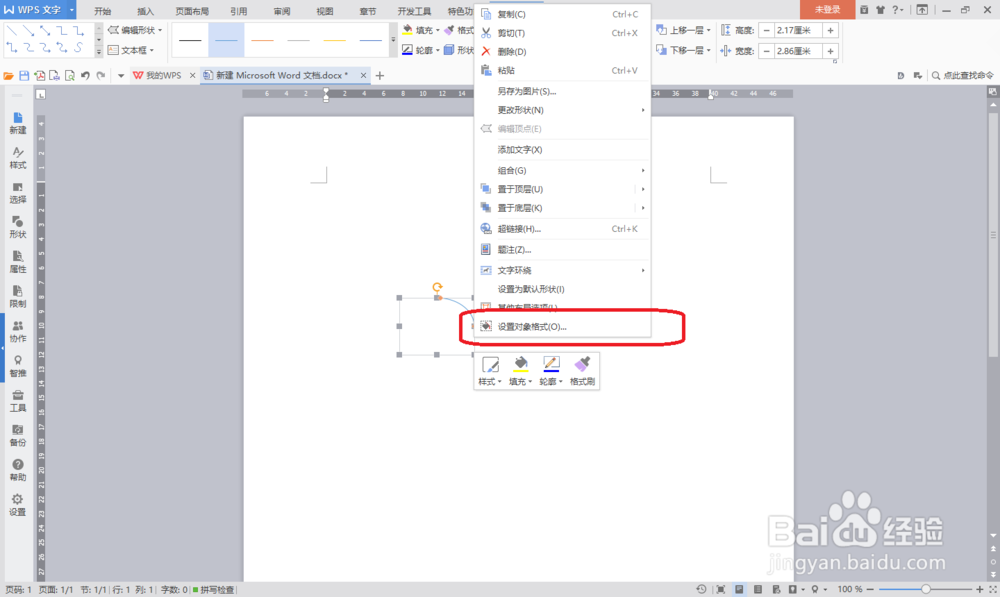
6、右击该弧线,选择“设置对象格式”
7、这时word左侧会出现一个工具栏,下面有“前端箭头”和“末端箭头”

8、这里我只需要裹盯祝在前端加上箭头,我选择“前端箭头”,有很多种选择,随机选一种

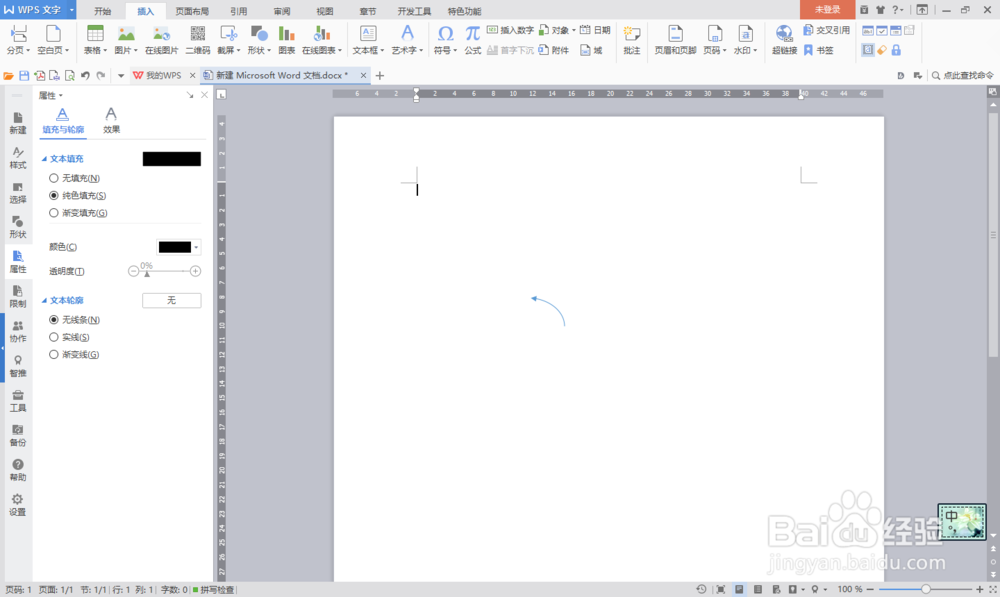
9、得到效果如下,这才是我们想要的带箭头的曲线。
时间:2026-04-21 18:50:25
1、新诉蚂建一个word文档躲舍
2、在“插入形状”下有个类似于带箭头的曲线,你先选择
3、当你画出来的时候,你会发现这个曲线多弯曲了一下,那么该怎么做可以让他少一个弯呢?
4、选择“插入形状”下的“弧线”
5、先画出一条弧线
6、右击该弧线,选择“设置对象格式”
7、这时word左侧会出现一个工具栏,下面有“前端箭头”和“末端箭头”
8、这里我只需要裹盯祝在前端加上箭头,我选择“前端箭头”,有很多种选择,随机选一种
9、得到效果如下,这才是我们想要的带箭头的曲线。
