如何导入和导出浏览器中收藏夹

 时间:2026-02-14 19:06:48

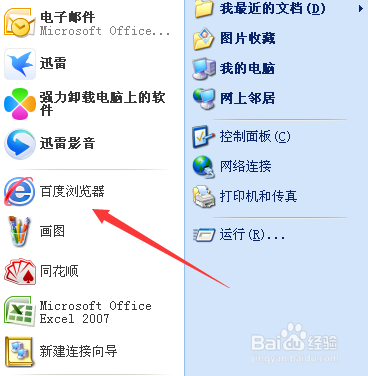
1、点击打开浏览器的应用程序图标,进入浏览器主页
如何导入和导出浏览器中收藏夹

2、点击工具栏上的收藏按钮,展开的菜单中,点击导出收藏夹

如何导入和导出浏览器中收藏夹

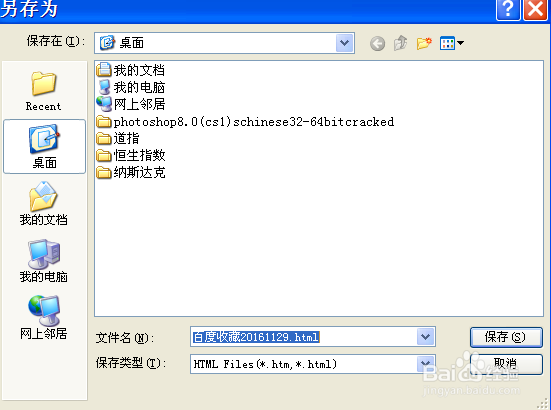
3、选择相应的目录文件地址,点击确定,完成导出操作

如何导入和导出浏览器中收藏夹

1、这个时候,我们使用另外一个浏览器,进行导入收藏夹操作,点击该浏览器按钮图标,进入浏览器主界面中

如何导入和导出浏览器中收藏夹

2、点击工具栏上的收藏按钮,我们发现这里面的地址,并没有太多地址,点击其中的导入/导出按钮
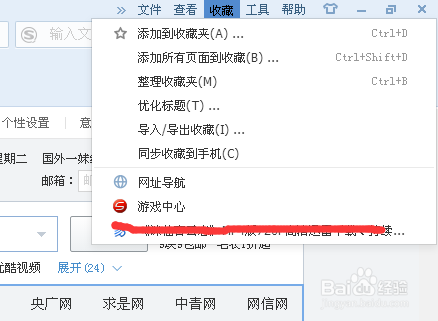
如何导入和导出浏览器中收藏夹

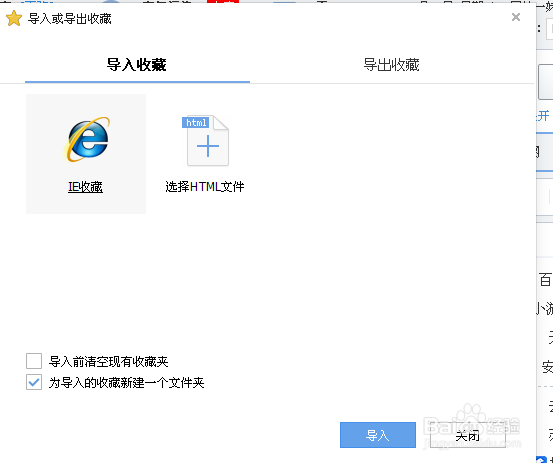
3、之后在弹出的窗口界面中,点击选择html文件

如何导入和导出浏览器中收藏夹

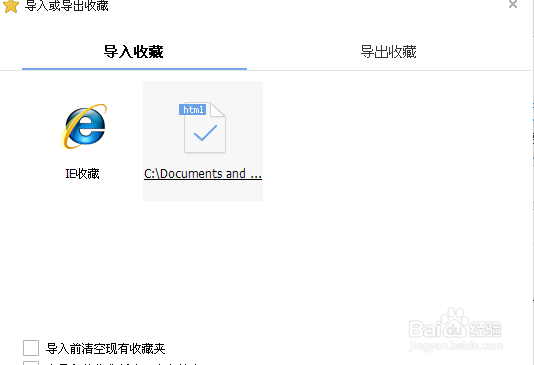
4、在文件框中,选择相应的html文件,点击确定按钮之后,我们可以看到收藏地址加载完毕
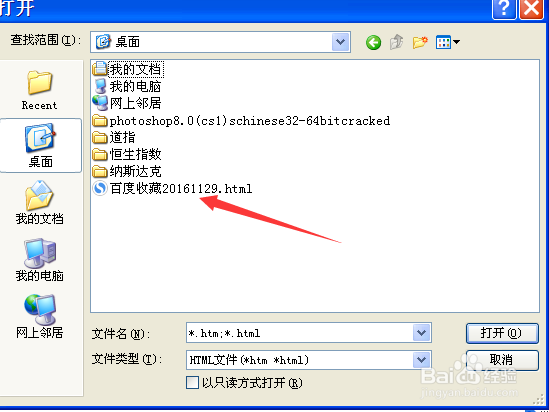
如何导入和导出浏览器中收藏夹

如何导入和导出浏览器中收藏夹

5、之后点击界面上的导入按钮,完成导入操作,之后就能在收藏按钮下,看到导入的网站地址
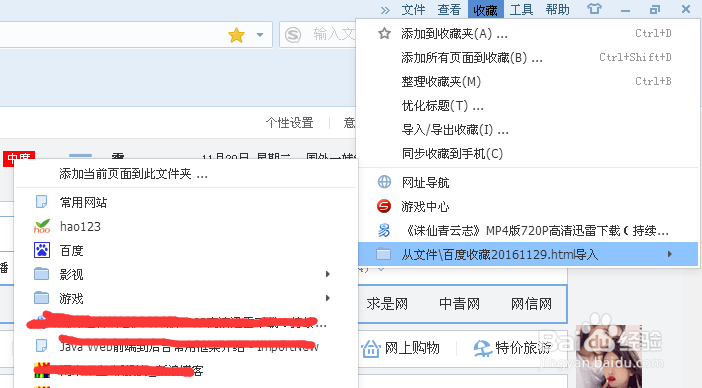
如何导入和导出浏览器中收藏夹

  • 360极速浏览器怎么恢复工具栏中的收藏夹按钮
  • 360极速浏览器怎么开启黑暗或夜晚模式
  • 怎样下载百度文库的内容
  • 怎么开启360极速浏览器保存网页密码提醒功能
  • 360浏览器如何收藏网页,收藏的网页在哪儿找
  • 热门搜索
    音节是什么 完美生活网登录系统 余姚生活网招聘信息 工作计划怎么写范文 大话西游2怎么赚钱 信仰是什么意思 邱淑贞慈禧秘密生活 如何煎鱼不粘锅 文件误删怎么恢复 移动硬盘如何分区