Illustrator使用AI打造镂空文字设计

 时间:2026-02-14 07:36:44

1、1.先把文字打出来,然后文字-创建轮廓,对象-复合路径-建立

Illustrator使用AI打造镂空文字设计

2、2.加一个背景,然后框选文字和背景,建立复合路径.

Illustrator使用AI打造镂空文字设计

3、3.使用自由变换工具调整变形.

Illustrator使用AI打造镂空文字设计

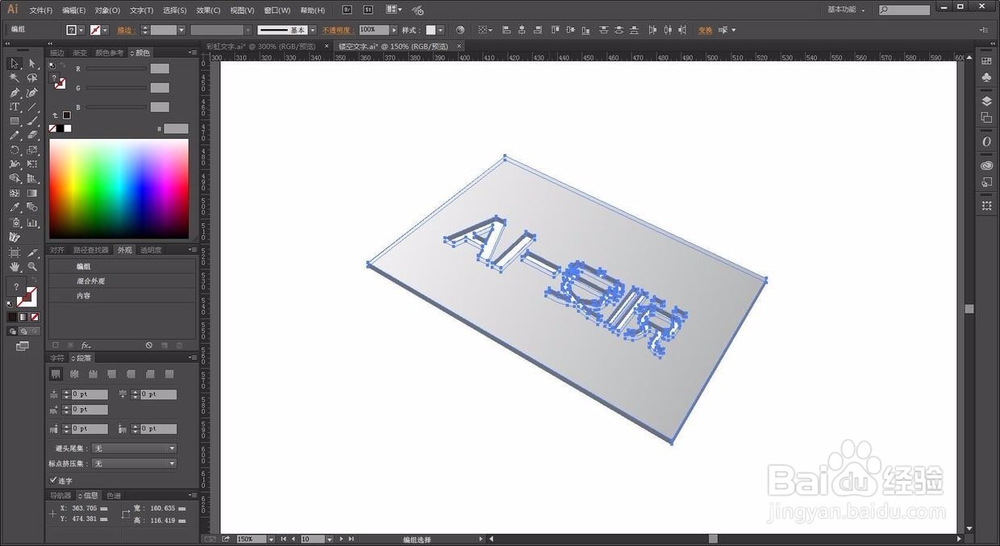
4、4.执行效果-3D-突出和斜角,调出厚度感,确定.

Illustrator使用AI打造镂空文字设计

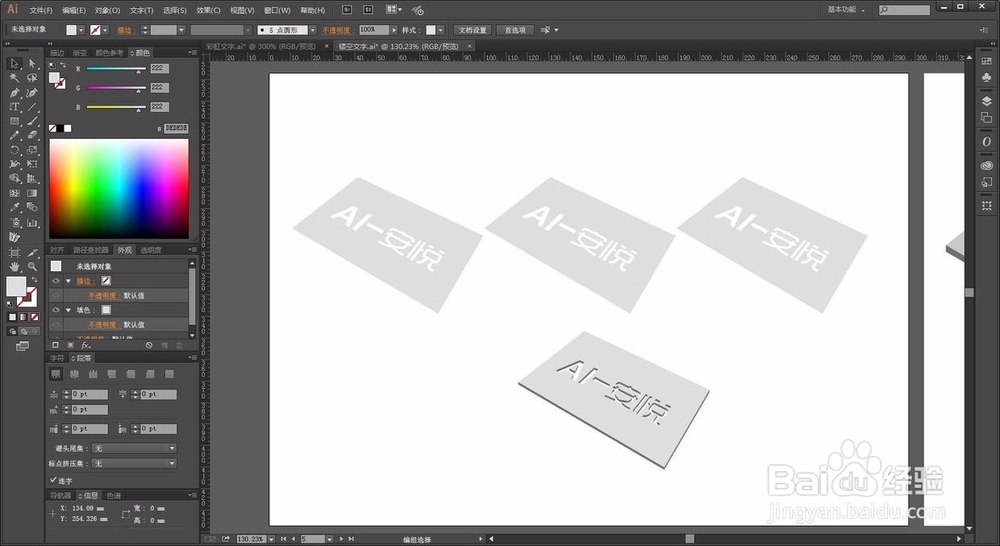
5、5.执行对象-扩展外观,然后取消编组,将最上面一次复制三个出来.

Illustrator使用AI打造镂空文字设计

6、6.给最上面的一层填充渐变色,厚度感的那层填充白色,下面的填充黑色和灰色.

Illustrator使用AI打造镂空文字设计

Illustrator使用AI打造镂空文字设计

7、7.选择黑的那层,执行效果-模糊-高斯模糊,看效果调数值.

Illustrator使用AI打造镂空文字设计

Illustrator使用AI打造镂空文字设计

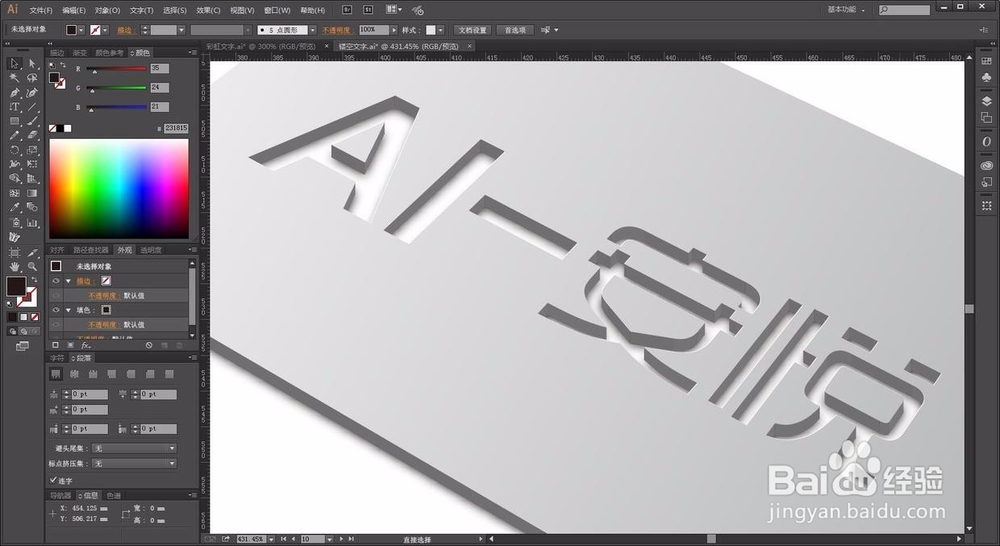
8、8.将顶部渐变层复制一个,然后将原渐变层偏移一点,加选复制的那层,创建剪切蒙版,做出高光.
Illustrator使用AI打造镂空文字设计

9、9.添加背景,本教程完.

Illustrator使用AI打造镂空文字设计

  • AI扁平化的话筒图标如何制作?
  • PS怎么画游泳圈
  • Illustrator怎么复制画板及画板内的图形
  • AI中怎么再增加多个画板
  • ps技巧之彩色半调
  • 热门搜索
    na是什么意思 sometimes是什么意思 送礼物送什么好 什么单机游戏最好玩 背井离乡的意思 siri是什么意思 惆怅的意思 健身穿什么衣服 了如指掌的意思 考雅思买什么书