电脑任务栏里就能监测CPU占用率、网速等数据

 时间:2024-11-05 11:09:55

1、下载流量、CPU占用率等数据监测小工具

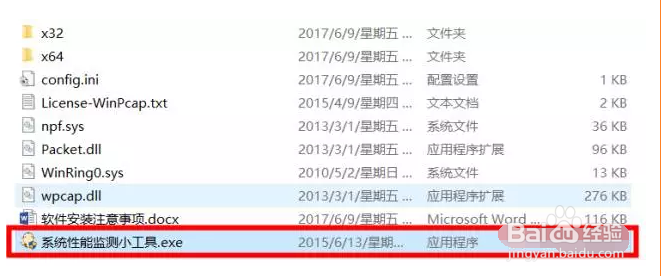
2、点击“系统性能监测小工具”运行程序注意:小工具会请求一些基本权限,如果你安装了其他管理软件,请允许小工具的操作。
电脑任务栏里就能监测CPU占用率、网速等数据

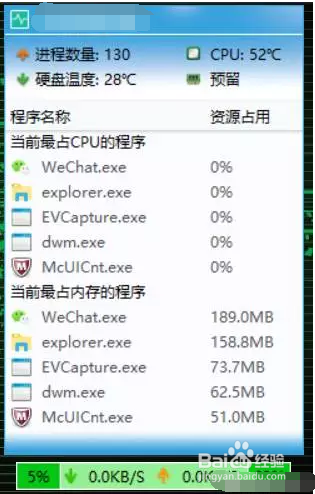
3、启动软件后会自动弹出悬浮窗,需要进行以下几个设置:以下两种效果可以共存,也可以二选一,随意你怎么设置都可以哦~

4、①、悬浮窗效果:

电脑任务栏里就能监测CPU占用率、网速等数据

5、②、任务栏效果:

电脑任务栏里就能监测CPU占用率、网速等数据

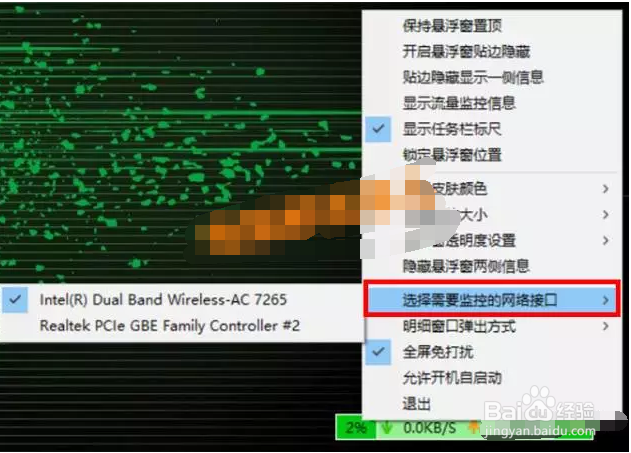
6、软件详细设置①、第一次使用软件,监测网速,需要选中悬浮窗,单机右键选择你要监控的网卡

电脑任务栏里就能监测CPU占用率、网速等数据

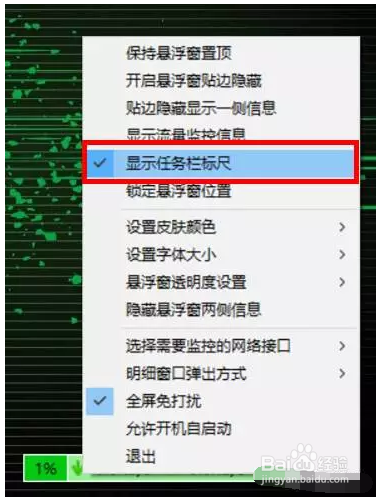
7、②、想在任务栏显示监测数据,请单机右键选择“显示任务栏标尺”

电脑任务栏里就能监测CPU占用率、网速等数据

8、③、在任务栏中显示监测信息后,可以单机右键,选择“隐藏/显示悬浮窗”,来简化桌面显示效果

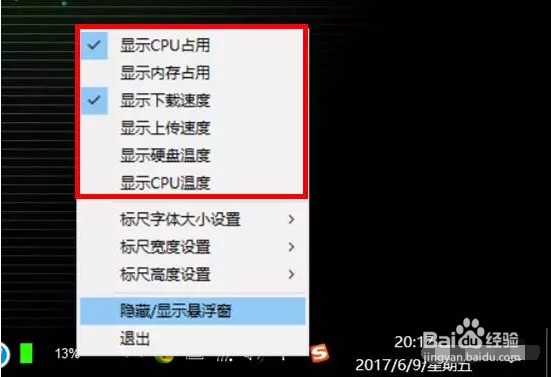
9、④、单击右键可以选择显示哪些监控数据
电脑任务栏里就能监测CPU占用率、网速等数据
  • win11高级系统设置
  • 任务管理器快捷键
  • CodeBlock 更改注释颜色
  • 电脑如何重置默认应用?
  • 怎么查看电脑上所有的应用进程
  • 热门搜索
    膀胱经不通怎么办 蝴蝶精哪里多 192.168.1.1路由器 怎么重置无线路由器 黑枸杞泡水喝的禁忌 豫n是哪里的车牌 艾瑞泽3怎么样 龙宫怎么加点 葡萄牙旅游 青岛崂山旅游攻略