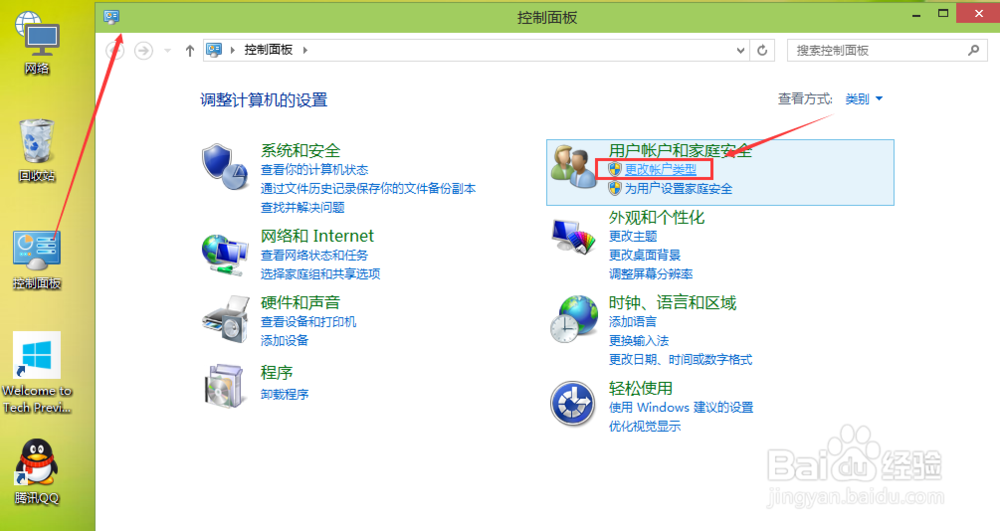
1、双击打开Win10桌面上的控制面板,然后选择更改用户类型,如下图所示。
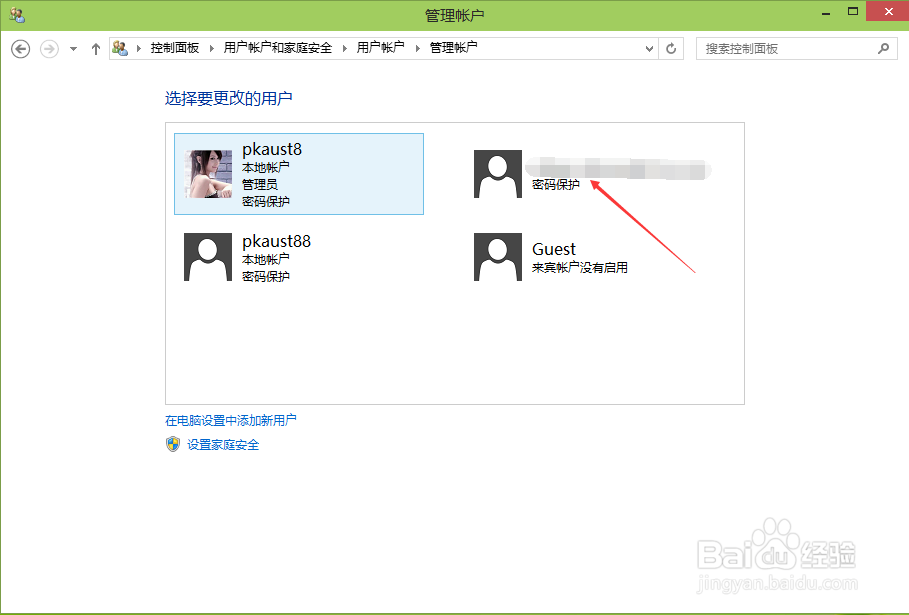
2、在管理用户窗口里点击使用微软帐户用户名的账户,如下图所示。
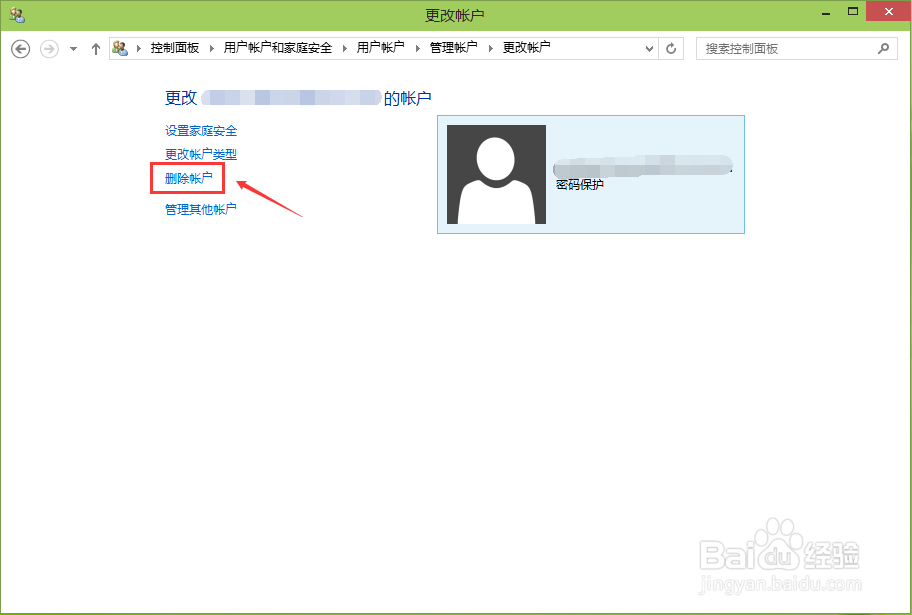
3、在更改账户窗口里点击删除账户,这里删除的就是微软账户。如下图所示。
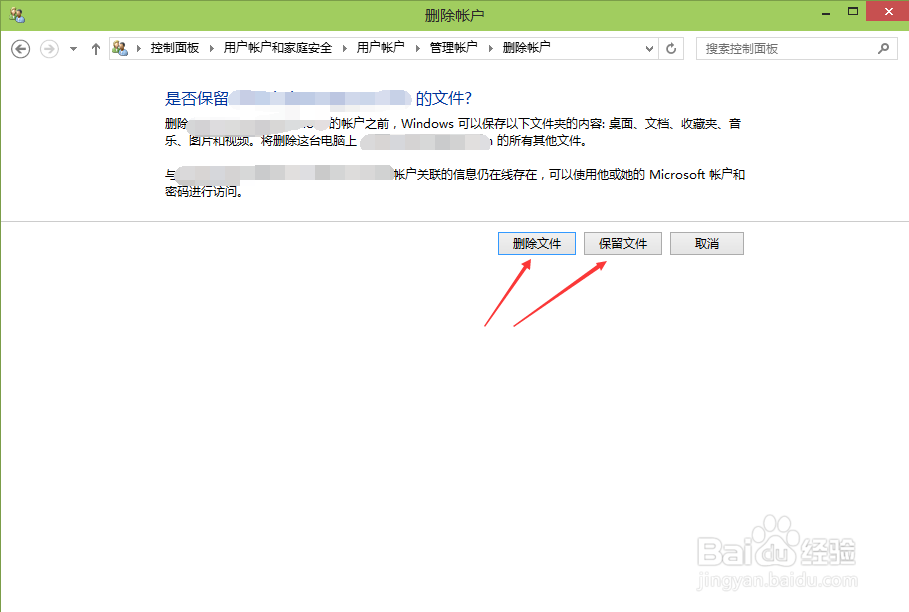
4、删除微软账户用户时系统提示是否保存该用户的配置文件什么的,这里可以点击删除文件,也可以点击保存文件,如下图所示。
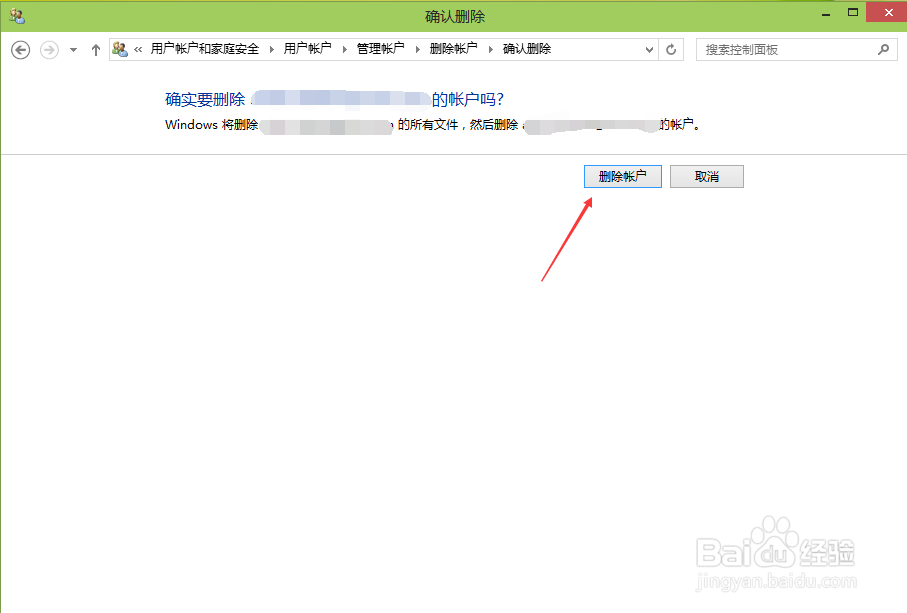
5、再次确认删除微软账户用户,我们点击删除账户,如下图所示。
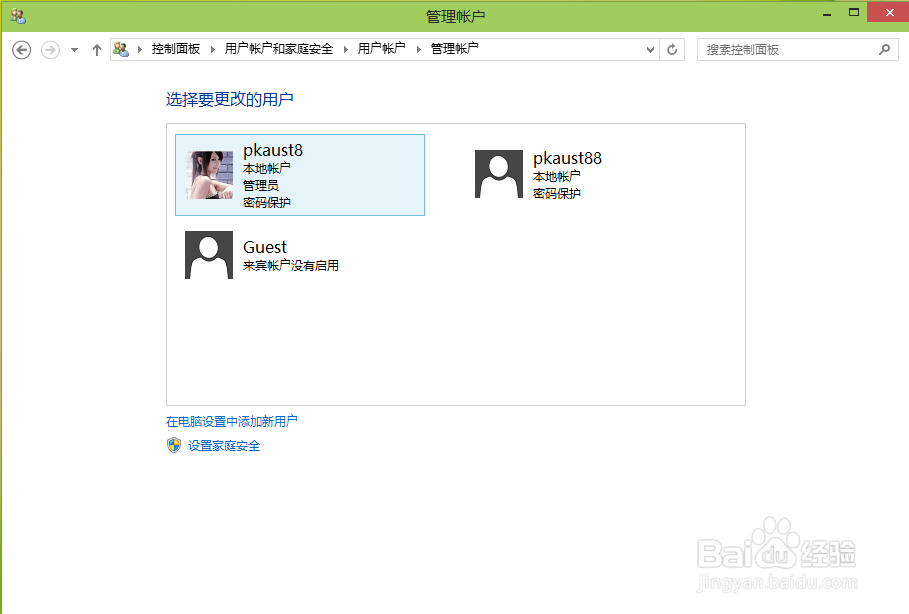
6、微软账户用户成功删除后,在管理帐户窗口里就看不到了,如下图所示。
时间:2026-04-22 16:57:25
1、双击打开Win10桌面上的控制面板,然后选择更改用户类型,如下图所示。
2、在管理用户窗口里点击使用微软帐户用户名的账户,如下图所示。
3、在更改账户窗口里点击删除账户,这里删除的就是微软账户。如下图所示。
4、删除微软账户用户时系统提示是否保存该用户的配置文件什么的,这里可以点击删除文件,也可以点击保存文件,如下图所示。
5、再次确认删除微软账户用户,我们点击删除账户,如下图所示。
6、微软账户用户成功删除后,在管理帐户窗口里就看不到了,如下图所示。
