1、首先打开WORD文档,创建好表格。

2、接着在上方的”插入“菜单栏中打开”图片“命令。

3、插入图片以后,点击表格左上角带四个方向箭头的符号进行选中。

4、在开始菜单栏,点击段落栏右边有箭头的符号。

5、在弹出的对话框中,将行距设置为最小值,段前、段后、设置值都设置为0。

6、再在该单元格中,单击鼠标右键选择”表格属性“。

7、在弹出的对话框中打开右下方的”选项“。
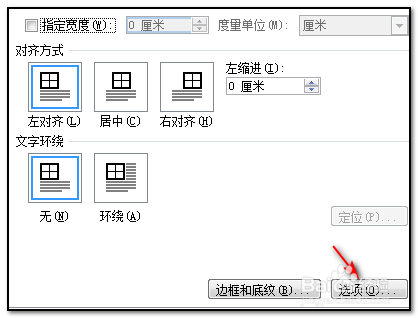
8、小窗口中再将上下左右边距设置为0,并勾选”自动重调尺寸以适应内容“。

9、设置完确定之后,即可将图片铺满整个单元格。

时间:2026-04-23 10:19:56
1、首先打开WORD文档,创建好表格。
2、接着在上方的”插入“菜单栏中打开”图片“命令。
3、插入图片以后,点击表格左上角带四个方向箭头的符号进行选中。
4、在开始菜单栏,点击段落栏右边有箭头的符号。
5、在弹出的对话框中,将行距设置为最小值,段前、段后、设置值都设置为0。
6、再在该单元格中,单击鼠标右键选择”表格属性“。
7、在弹出的对话框中打开右下方的”选项“。
8、小窗口中再将上下左右边距设置为0,并勾选”自动重调尺寸以适应内容“。
9、设置完确定之后,即可将图片铺满整个单元格。
