1、首先,打开演示文稿内容。如图:

2、然后,点击选中文本框,并点击右键,选择“设置形状格式”。如图:

3、在右侧弹出框中,点击“文本选项”。如图:
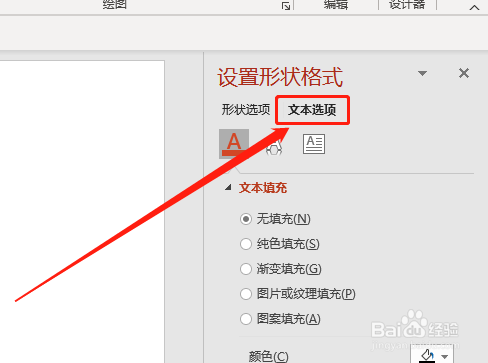
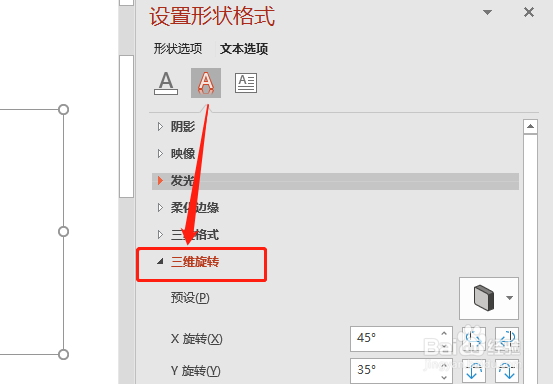
4、在效耕级秤果中,点击“三维旋转激霸”。如图:
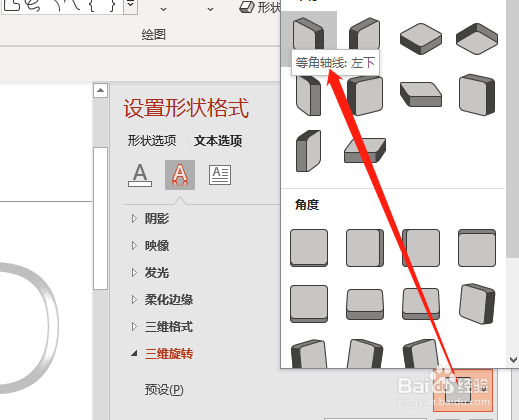
5、在下侧预设净速中,选定“等角轴线:左下”效果即可。如图:
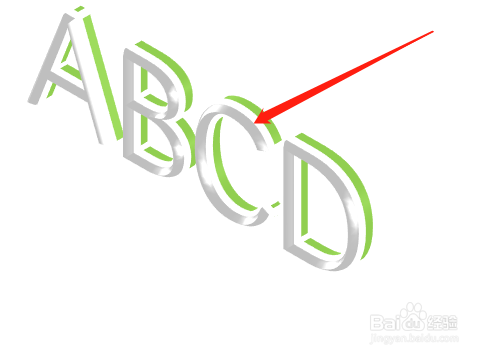
6、此时,字体三维格式为“等角轴线:左下”效果。如图:
1、1.先打开PPT演示文稿,选中文本框,点击右键,选择“设置形状格式”。
2.在效果“三维旋转”预设中,选定“等角轴线:左下”效果即可。
时间:2026-04-30 17:09:29
1、首先,打开演示文稿内容。如图:
2、然后,点击选中文本框,并点击右键,选择“设置形状格式”。如图:
3、在右侧弹出框中,点击“文本选项”。如图:
4、在效耕级秤果中,点击“三维旋转激霸”。如图:
5、在下侧预设净速中,选定“等角轴线:左下”效果即可。如图:
6、此时,字体三维格式为“等角轴线:左下”效果。如图:
1、1.先打开PPT演示文稿,选中文本框,点击右键,选择“设置形状格式”。
2.在效果“三维旋转”预设中,选定“等角轴线:左下”效果即可。
