1、打开CAD,进入绘图界面。
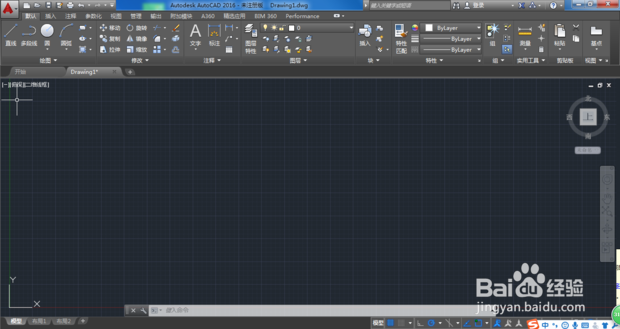

2、在下方的命令栏输入“pl”,点击回车。

3、点击第一个点(先别急着点第二个点)。
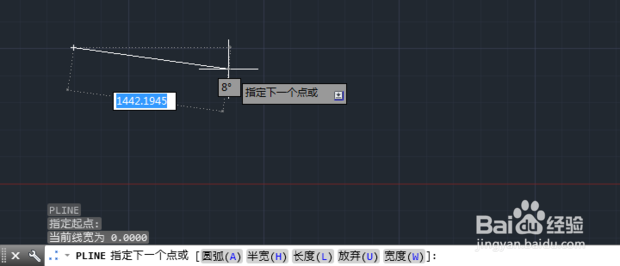
4、在下方,选择“圆弧”,直接点击它即可。
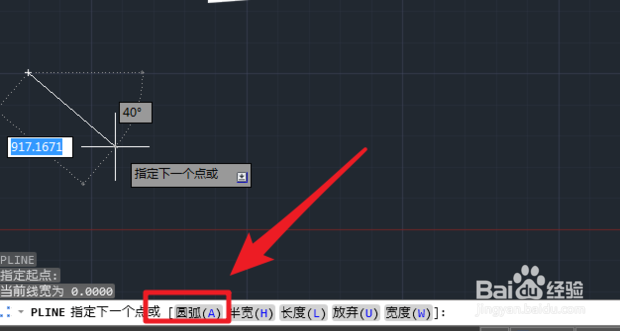
5、点击第二个点,这样就能画出一个圆弧。

6、点击下方的“宽度”,设置起点和终点的线段宽度。

7、将起点宽度设置为“100”,端点宽度设置为“0”。
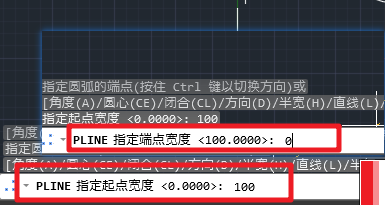
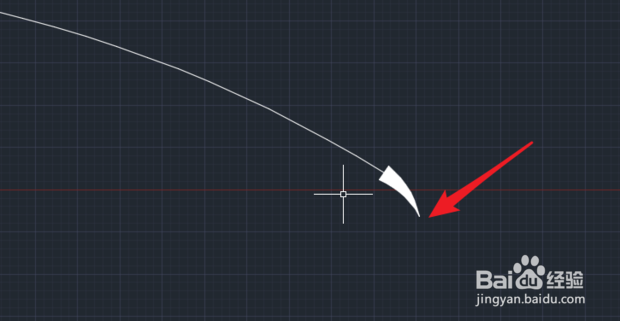
8、在合适的位置点击左键,曲线的箭头就出现了。
9、总结:
1、打开CAD,进入绘图界面。
2、在下方的命令栏输入“pl”,点击回车。
3、点击第一个点(先别急着点第二个点)。
4、在下方,选择“圆弧”,直接点击它即可。
5、点击第二个点,这样就能画出一个圆弧。
6、点击下方的“宽度”,设置起点和终点的线段宽度。
7、将起点宽度设置为“100”,端点宽度设置为“0”。
8、在合适的位置点击左键,曲线的箭头就出现了。
