1、一、Metro界面下系统设置
在系统正常的情况下,Metro界面下系统设置可以直接选择U盘启动作为第一启动项,步骤如下:
设置-更改电脑设置-常规-高级启动-立即启动-使用设备(使用U盘、网络连接或windows恢复DVD)-UEFI:设备名称,选中就可以重启,然后就可以开始安装win10系统了。
2、二、Bios设置
1、没有键盘
关闭Surface →按住音量上调键 →打开Surface,不要松开音量上调键 →出现LOGO时,松开音量上调键;
3、有键盘
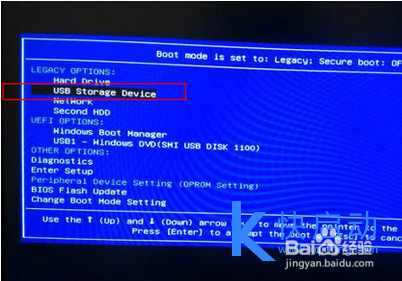
开机时连续按下F12,进入启动项窗口。

4、三、默认UEFI,不做任何修改
Surface平板默认启动模式为UEFI,因此只要在制作快启动U盘启动盘的时候U盘文件系统选择FAT32以UEFI模式制作即可。
