Excel函数SumIF使用实例一:汇总大于某值的数量

 时间:2026-05-05 05:22:10

1、我们打开Excel,编辑好报表。

Excel函数SumIF使用实例一:汇总大于某值的数量

2、选中单元格F1,点击“公式”选项卡,点击“插入函数”。

Excel函数SumIF使用实例一:汇总大于某值的数量

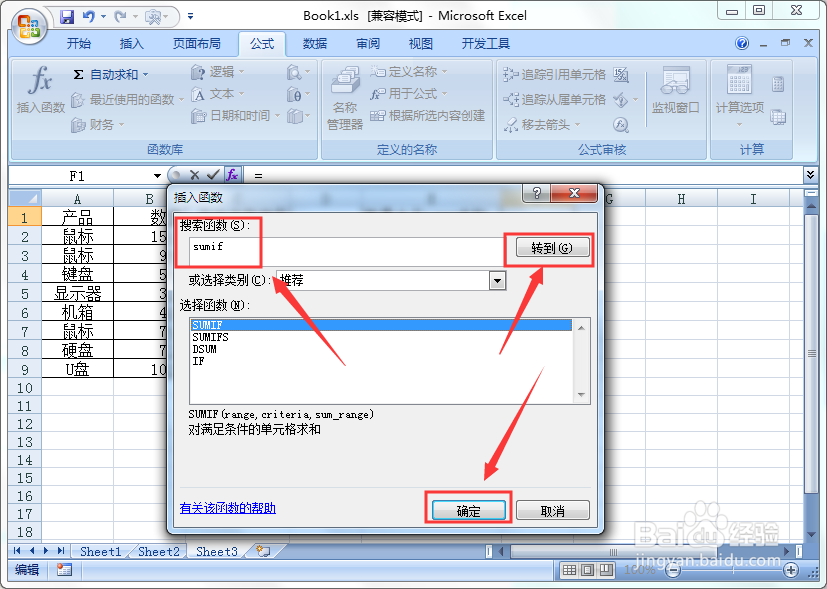
3、在“搜索函数”中输入“sumif”,点击“转到”,点击“确定”。

Excel函数SumIF使用实例一:汇总大于某值的数量

4、第一个参数输入“B2:B9”,第二个参数输入“">1000"”,点击“确定”。

Excel函数SumIF使用实例一:汇总大于某值的数量

5、可以看到,B列的所有大于1000的数据之和已经填充在刚才选中的单元格F1中了

Excel函数SumIF使用实例一:汇总大于某值的数量

1、打开Excel,编辑好报表。

2、选中单元格F1,点击“公式”选项卡,点击“插入函数”。

3、在“搜索函数”中输入“sumif”,点击“转到”,点击“确定”。
4、第一个参数输入“B2:B9”,第二个参数输入“">1000"”,点击“确定”。

  • if函数大于60小于40怎么表示
  • excel如何使用大于和小于条件格式?
  • countif函数怎么用
  • Excel中if函数如何使用
  • EXCEL中COUNTIF函数计算大于且小于特定值的个数
  • 热门搜索
    郁闷怎么办 减肥方法食谱 吕思清简介 阿特金斯减肥法 减肥运动 云台山攻略 生姜红茶减肥法 吃红薯减肥还是发胖 风衣搭配图片 发票打印机怎么设置