1、如下所示,
打开WPS文档,
新建一个空白的文档,
然后执行【页面布局——纸张方向——横向】,
然后保存为“钢的退火与正火工艺比较图”

2、如下所示,
插入——形状——矩形,
添加文字“退火”,字号20,
复制,粘贴,修改内容为“正火”、“结果”(这个多余了,后面会删掉),
这三个矩形水平摆齐,放置在文档上边。

3、如下所示,
复制粘贴矩形四次,
修改内容,从上往下依次为:
使用性能
改善切削加工性能
经济
降低热处理缺陷
~~~
根据字体调整矩形的长宽,
将这四个矩形整齐摆放在左边,竖着对齐。

4、如下所示,
复制粘贴矩形,
总共六个矩形,
这里文字描述不够清楚,
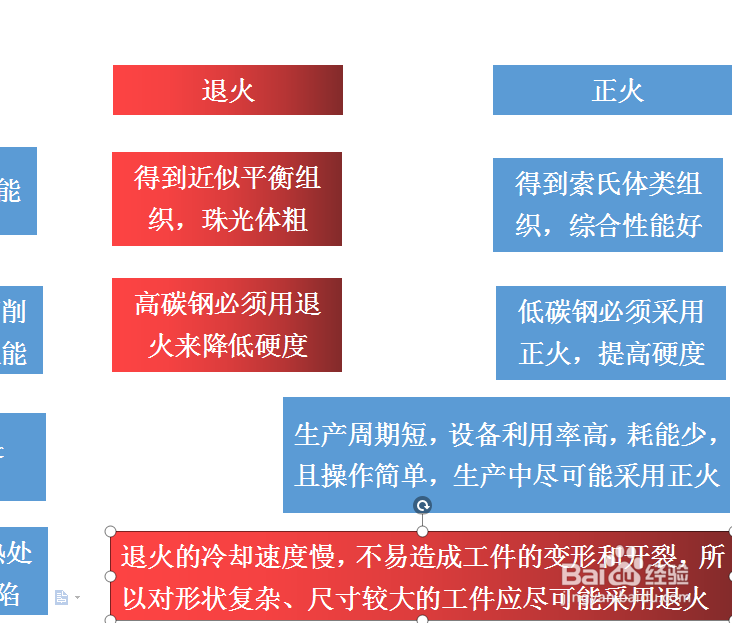
直接看图,按照下图位置摆放,
按照下图内容修改文字内容。

5、如下所示,
退火一列所有的矩形全部填充为红色渐变。
6、如下所示,
正火一列所有的矩形全部填充为绿色渐变

7、如下所示,
将所有的矩形图框全部选中,
点击组合。
~!~!@
至此,
这个比较图就制作完成了,
从各个方面比较的正火、退火的差异一目了然。

