PS如何制作透明气泡

 时间:2026-02-13 16:58:24

1、新建一张画布。

PS如何制作透明气泡

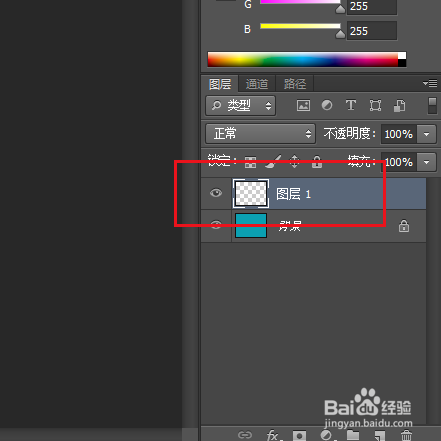
2、新建一个图层。

PS如何制作透明气泡

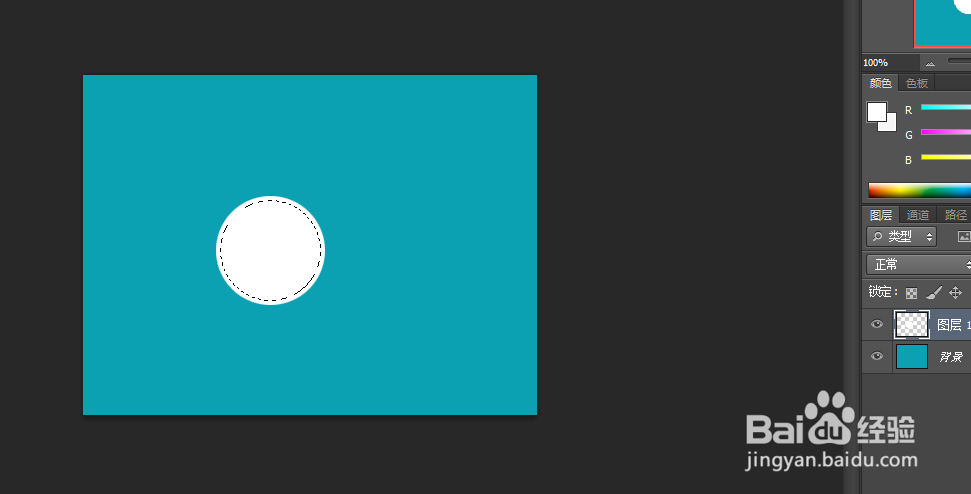
3、使用椭圆工具在画布上画一个正圆的选区。

PS如何制作透明气泡

4、点击编辑,填充。

PS如何制作透明气泡

5、弹出对话框,使用白色,确定。

PS如何制作透明气泡

6、点击选择,修改,羽化。

PS如何制作透明气泡

7、弹出对话框,输入一个适当的羽化半径,确定。

PS如何制作透明气泡

8、按键盘上的Delete键删除。

PS如何制作透明气泡

9、点击选择,取消选择。

PS如何制作透明气泡

10、降低不透明度,使之有气泡的感觉。

PS如何制作透明气泡

11、使用椭圆工具,在气泡上画一个椭圆。

PS如何制作透明气泡

12、点击编辑,变换路径,旋转。

PS如何制作透明气泡

13、调整好角度后,点击对勾,确定。

PS如何制作透明气泡

14、在椭圆形状图层上右击,点击删格化图层。

PS如何制作透明气泡

15、点击滤镜,模糊,高斯模糊。

PS如何制作透明气泡

16、弹出对话框,输入适当的半径值,确定。制作高光。

PS如何制作透明气泡

17、点击编辑,变换,扭曲。

PS如何制作透明气泡

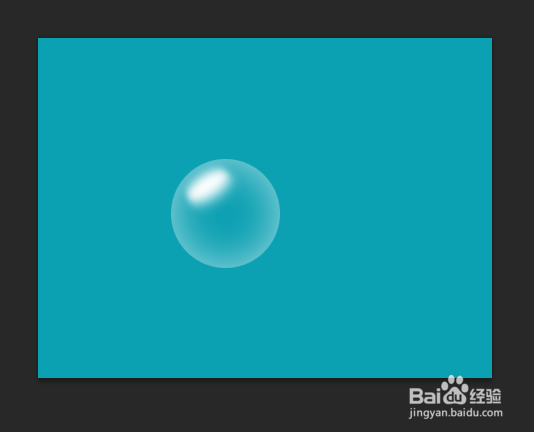
18、修改高光的大小、位置,调整完成后,点击对勾,确定。

PS如何制作透明气泡

19、透明气泡制作完成。

PS如何制作透明气泡

  • 用PS怎样打造金属质感圆形按钮
  • 用Photoshop CS6造自定义形状
  • PS练习七十五创建普通图层
  • PS软件为钢笔设置光影效果
  • ps 制作流体渐变字
  • 热门搜索
    温庭筠简介 奶水太多怎么办 沈阳农业大学怎么样 猜成语大全700个图片 古装历史电视剧大全 施工方案大全 百度文库怎么免费下载 成吉思汗简介 中秋节的诗句古诗大全 炖汤食谱大全