如何解决进入资源管理器后左侧的导航栏不显示库

 时间:2026-04-26 17:08:21

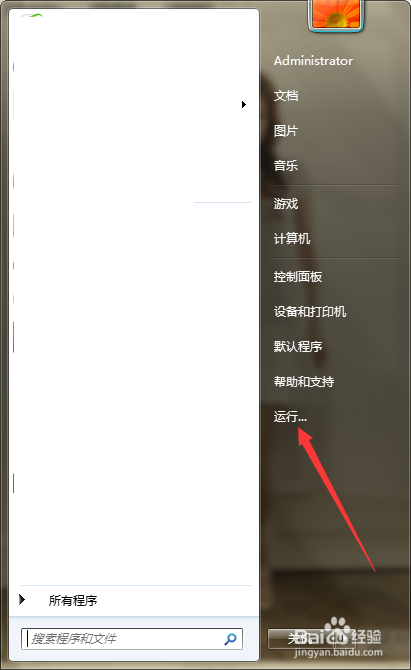
1、第一步,点击计算机左下角的开始,弹出下拉菜单。
如何解决进入资源管理器后左侧的导航栏不显示库

2、第二步,选择“运行”,打开运行窗口。

如何解决进入资源管理器后左侧的导航栏不显示库

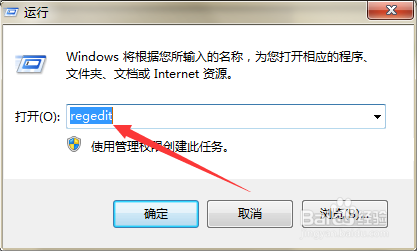
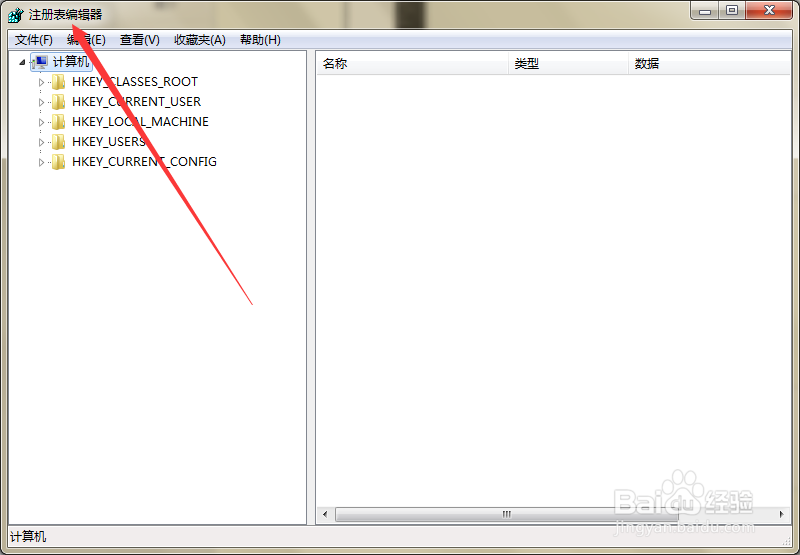
3、第三步,在页面上键入“regedit”回车,打开注册表编辑器。

如何解决进入资源管理器后左侧的导航栏不显示库

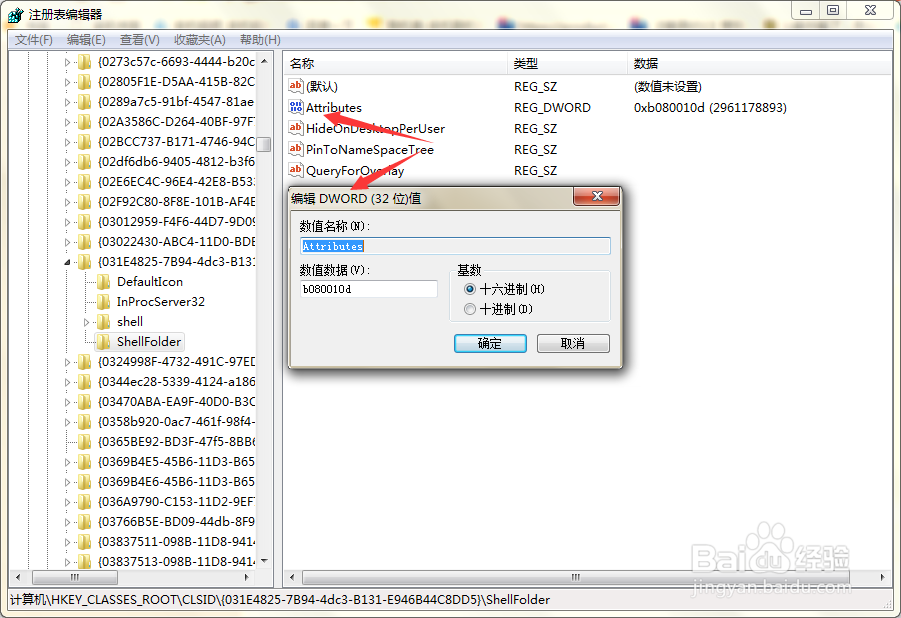
4、第四步,定位到HKEY_CLASSES_ROOT\CLSID\{031E4825-7B94-4dc3-B131-E946B44C8DD5}\ShellFolder项。

如何解决进入资源管理器后左侧的导航栏不显示库

5、第五步,在右侧列表中找到“Attributes”,双击打开数值的编辑页面。
如何解决进入资源管理器后左侧的导航栏不显示库

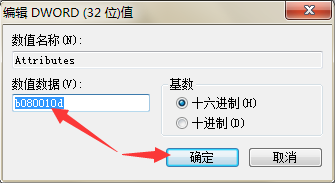
6、第六步,在页面上将数值数据设为“b080010d”,然后点击确定保存。
如何解决进入资源管理器后左侧的导航栏不显示库

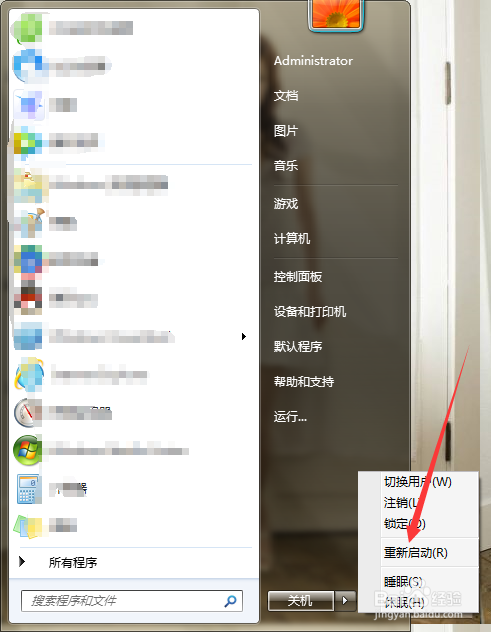
7、第七步,关闭注册表编辑器,重启计算机生效设置,即可解决问题。

如何解决进入资源管理器后左侧的导航栏不显示库

1、点击开始,选择运行,打开注册表编辑器。

2、定位到ShellFolder项,找到并打开Attributes的编辑页面。

3、将数值数据设为b080010d,即可解决问题。

  • 怎么同步校准系统时间和日期信息
  • wps文档版本记录
  • 怎么让PPT在启动时不加载Acrobat插件
  • ppt遮罩效果怎么应用
  • PPT中的标尺怎么显示
  • 热门搜索
    阿西吧是什么意思 金银花的作用与功效 兴致勃勃的意思 什么牌子的电磁炉好 视而不见的意思 芬必得的作用 三头六臂的意思 京东自营是什么意思 伸缩缝的作用 jp是什么意思