1、加载数据,打开PQ编辑器,具体方法见另一篇经验。

2、点击分组依据,按照日期进行分组。

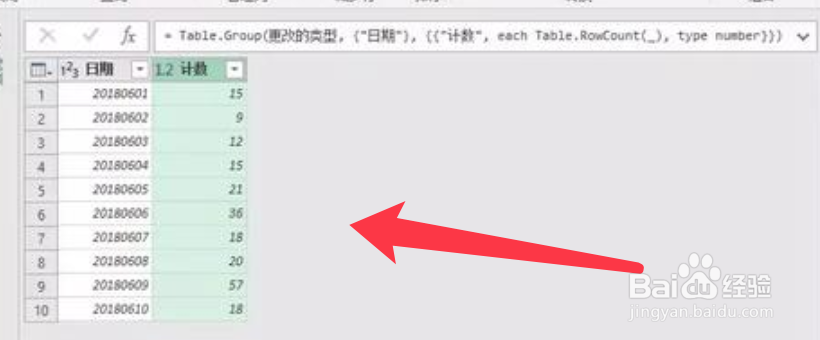
3、分组后,如下图所示效果。
4、更改代码,将Table.RowCount去掉得到日期对应的数据明细。

5、然后用Table.Sort按照金额列降序排列。

6、再用Table.FirstN函数取前5行数据。

7、点击fx,输入下图函数,把处理好的表格展开。

8、用下图公式也是同样效果,然后关闭PQ编辑器即可。

时间:2026-04-22 00:33:54
1、加载数据,打开PQ编辑器,具体方法见另一篇经验。
2、点击分组依据,按照日期进行分组。
3、分组后,如下图所示效果。
4、更改代码,将Table.RowCount去掉得到日期对应的数据明细。
5、然后用Table.Sort按照金额列降序排列。
6、再用Table.FirstN函数取前5行数据。
7、点击fx,输入下图函数,把处理好的表格展开。
8、用下图公式也是同样效果,然后关闭PQ编辑器即可。
