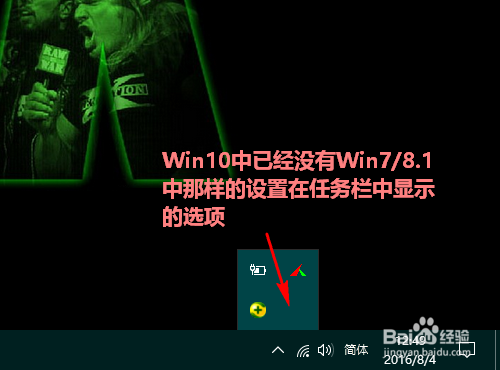
1、在Win10中,以往Win7/8.1中设置在任务栏上显示图标的方法已经不奏效了:点击任务栏上向上的箭头图标,弹出的方框中仅显示有图标,无法进行设置。
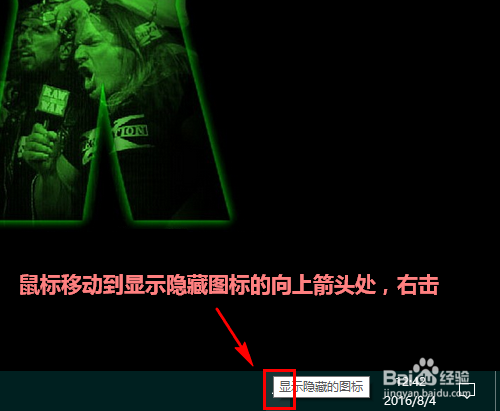
1、首先,鼠标移动到任务栏右边向上的箭头处,右击。
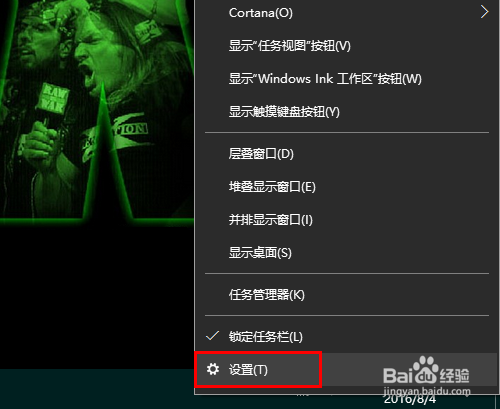
2、在弹出的菜单中选择“设置”。
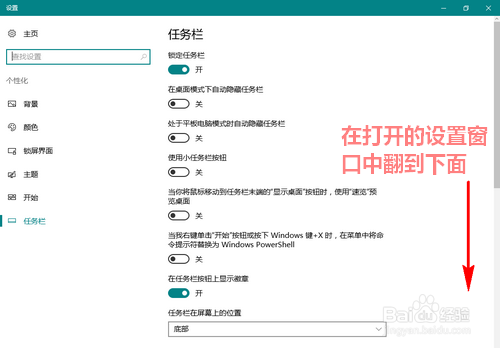
3、这时,将打开设置窗口。在设置窗口中翻到最下边。
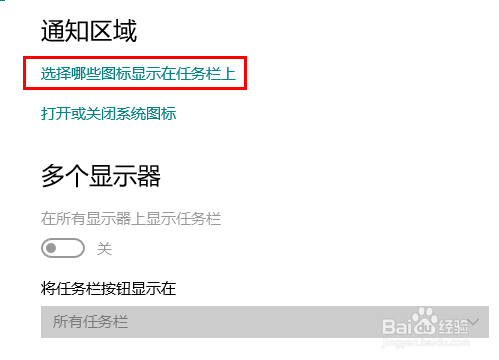
4、点击“选择哪些图标显示在任务栏上”。
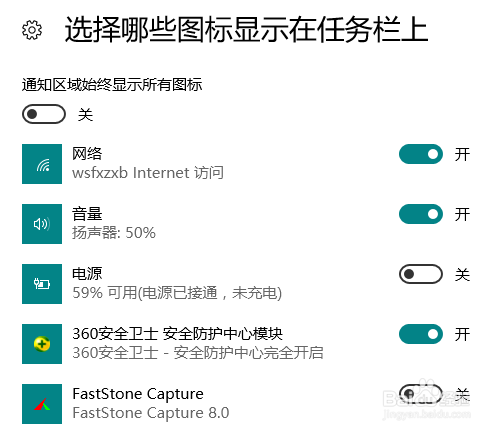
5、然后,将需要显示在任务栏上的项目打开,不需要的关闭。
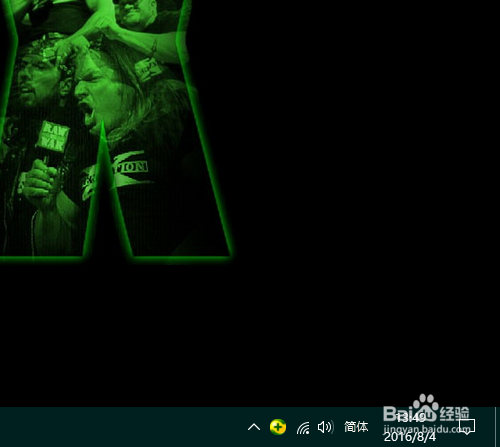
6、设置完成后,任务栏上就会只显示我们指定的图标了。
时间:2026-04-26 02:28:56
1、在Win10中,以往Win7/8.1中设置在任务栏上显示图标的方法已经不奏效了:点击任务栏上向上的箭头图标,弹出的方框中仅显示有图标,无法进行设置。
1、首先,鼠标移动到任务栏右边向上的箭头处,右击。
2、在弹出的菜单中选择“设置”。
3、这时,将打开设置窗口。在设置窗口中翻到最下边。
4、点击“选择哪些图标显示在任务栏上”。
5、然后,将需要显示在任务栏上的项目打开,不需要的关闭。
6、设置完成后,任务栏上就会只显示我们指定的图标了。
